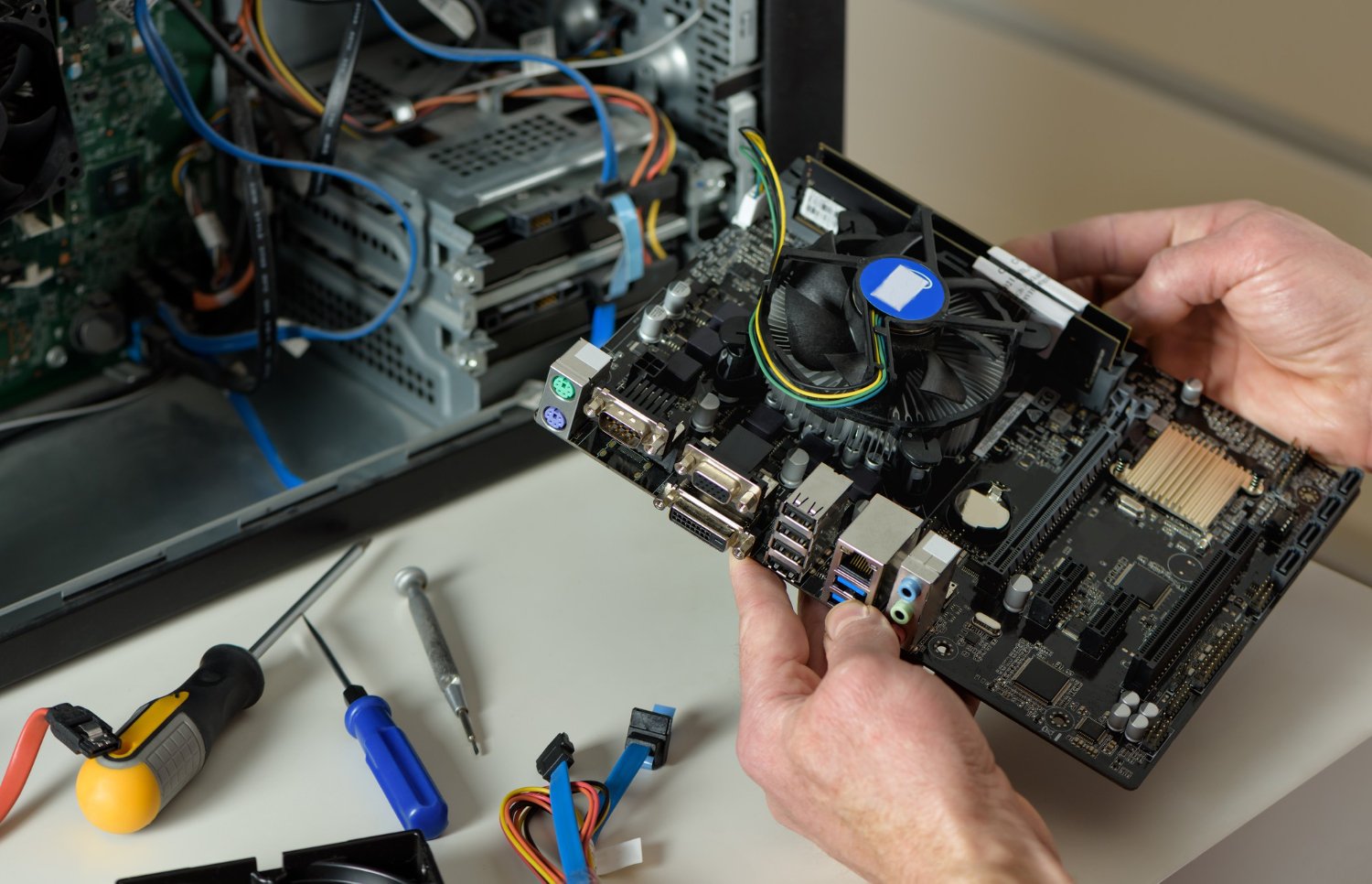
Adana Bilgisayar Danışmanlık Ve Satın Alma Rehberi

1. İlk Soru: Masaüstü mü, Laptop mu?

Satın alma sürecindeki ilk büyük yol ayrımı kullanım alışkanlıklarınızdır.

Ne Zaman Masaüstü Seçmelisiniz?

Masaüstü bilgisayarlar (özellikle oyuncu sistemleri), aynı fiyattaki bir laptopa göre her zaman daha yüksek performans sunar. Eğer bilgisayarınız sabit kalacaksa, yüksek grafikli oyunlar oynuyor veya profesyonel video kurgusu yapıyorsanız masaüstü PC sizin için en doğru yatırımdır. Ayrıca parça değişimi kolay olduğu için gelecekte kolayca yükseltilebilir.

Ne Zaman Laptop Seçmelisiniz?

Eğer bir öğrenciyseniz, işinizi kafeye veya ofise taşımanız gerekiyorsa ya da Adana’nın o meşhur yaz akşamlarında yaylaya giderken cihazınızı yanınızda götürmek istiyorsanız mobilite şarttır. Günümüzde laptoplar da oldukça güçlüdür ancak ısınma ve sınırlı parça yükseltme seçenekleri her zaman göz önünde bulundurulmalıdır.

2. Kullanım Amacına Göre Segmentasyon

Sarıyıldız Bilgisayar’a gelen müşterilerimize sorduğumuz ilk soru şudur: “Bu bilgisayarla en çok ne yapacaksınız?”

A. Ofis ve Günlük Kullanım (Öğrenciler ve Uzaktan Çalışanlar)

Web’de sörf yapmak, PDF okumak, Excel tabloları hazırlamak ve dizi izlemek için servet harcamanıza gerek yok.

  • İşlemci: En az Intel Core i3 veya AMD Ryzen 3.

  • RAM: Günümüzde 8 GB standarttır; 4 GB artık Windows 11 için yetersiz kalmaktadır.

  • Depolama: Kesinlikle en az 256 GB SSD.

B. Mimari Tasarım ve Mühendislik (AutoCAD, Revit, Adobe Serisi)

Bu alanlarda işlemci gücü ve RAM kapasitesi hayati önem taşır.

  • İşlemci: Intel Core i7 veya i9 (H serisi), AMD Ryzen 7 veya 9.

  • Ekran Kartı: NVIDIA RTX serisi (Özellikle CUDA çekirdekleri render süresini kısaltır).

  • Ekran: %100 sRGB renk doğruluğuna sahip IPS paneller.

C. Oyuncular (Gamerlar) İçin Seçimler

Adana’nın sıcak ikliminde oyun oynamak, cihazın soğutma sisteminin kalitesine bağlıdır.

  • Ekran Kartı: En az RTX 4050 ve üzeri.

  • Yenileme Hızı: Akıcı bir deneyim için en az 144Hz ekran.

  • Soğutma: Çift fanlı ve geniş bakır borulu soğutma sistemine sahip modeller.

3. Donanım Bileşenlerini Anlama: Teknik Detaylar

İşlemci (CPU): Bilgisayarın Beyni

İşlemci seçerken sadece “i5” veya “i7” olması yetmez. İşlemcinin sonundaki harflere dikkat edin:

  • U Serisi (Örn: i5-1235U): Düşük güç tüketimi, uzun pil ömrü sağlar ama performansı kısıtlıdır.

  • H/HX Serisi (Örn: i7-13700H): Yüksek performans serisidir, çok ısınır ancak çok güçlüdür.

Depolama (SSD vs HDD)

2025 yılında hala HDD (Harddisk) kullanan bir bilgisayar satın almak, son model bir araca at arabası tekerleği takmaya benzer. Sarıyıldız Bilgisayar olarak satışını yaptığımız tüm güncel cihazlarda NVMe M.2 SSD teknolojisini zorunlu tutuyoruz. SSD, bilgisayarınızın 10 saniyede açılmasını sağlar ve donmaları engeller.

RAM (Bellek)

Bilgisayarın aynı anda kaç işi yapabileceğini belirler. Bugünün şartlarında:

  • 8 GB: Alt sınır.

  • 16 GB: İdeal ve önerilen.

  • 32 GB+: Profesyonel işler ve ağır oyunlar için.

4. Adana Şartlarında Bilgisayar Kullanımı ve Bakımı

Adana’da yaşıyorsanız, bilgisayarınızın en büyük düşmanı tozdur ve nemli sıcaktır. Cihazınızı satın aldıktan sonra şu detaylara dikkat etmelisiniz:

  1. Vakum Fanlardan Kaçının: Laptopun altına takılan ucuz vakumlu soğutucular bazen fan akışını bozar. Bunun yerine altına hava almasını sağlayacak bir stant kullanın.

  2. 6 Ayda Bir Bakım: Adana’nın tozu meşhurdur. Fanların tıkanması işlemcinin yanmasına neden olabilir. Sarıyıldız Bilgisayar olarak periyodik termal macun değişimi ve fan temizliği hizmetimizle cihazınızı koruyoruz.

  3. Voltaj Dalgalanmaları: Şehir şebekesindeki dalgalanmalara karşı mutlaka kaliteli bir akım korumalı priz kullanın.

5. Satın Alırken Yapılan En Büyük Hatalar

  • Sadece Fiyata Odaklanmak: “En ucuz i5 laptop” her zaman en iyisi değildir. Kasa kalitesi, ekranın parlaklığı (Nit değeri) ve servis desteği fiyattan daha önemlidir.

  • Geleceği Düşünmemek: Bugün ucu ucuna yeten bir cihaz, iki yıl sonra yazılım güncellemeleriyle yavaşlayacaktır. Bütçenizi zorlamayacaksa bir üst modeli tercih etmek uzun vadede tasarruf sağlar.

  • Marka Fanatikliği: Her markanın çok iyi ve çok kötü serileri vardır. Markaya değil, modelin incelemelerine ve teknik verilerine odaklanın.

6. Neden Sarıyıldız Bilgisayar’dan Danışmanlık Almalısınız?

İnternetten bilgisayar almak kolay görünebilir, ancak bir sorun yaşadığınızda muhatap bulmak zordur. Adana’nın yerel bir değeri olan Sarıyıldız Bilgisayar olarak biz;

  • Kişiye Özel Analiz: Sizin bütçenize ve işinize en uygun “fiyat/performans” canavarını seçiyoruz.

  • Kurulum ve Destek: Cihazınızı kutudan çıkarıp, gerekli tüm sürücüleri ve temel programları kurarak size “tak-çalıştır” şeklinde teslim ediyoruz.

  • Yerinde Garanti ve Teknik Servis: Bir sorun yaşadığınızda kargo beklemenize gerek kalmaz; Adana’daki merkezimize gelerek hızlıca çözüm bulabilirsiniz.

  • İkinci El ve Takas Seçenekleri: Eski cihazınızı değerlendirip yeni nesil bir bilgisayara geçiş yapmanızı sağlıyoruz.

Sonuç: Doğru Bilgisayar, Doğru Yatırımdır

Bilgisayar artık bir lüks değil, eğitimden iş hayatına kadar her alanda kullandığımız en önemli aracımızdır. Yanlış tercih edilen bir bilgisayar size vakit ve para kaybettirirken, doğru tercih edilen bir sistem verimliliğinizi iki katına çıkarır.

Sarıyıldız Bilgisayar olarak sadece satış yapmıyoruz; Adana’daki tüm teknoloji tutkunlarına yol arkadaşlığı yapıyoruz. İster oyun dünyasına yeni adım atacak bir genç olun, ister ofisini dijitalleştirmek isteyen bir işletme sahibi; kapımız size her zaman açık.
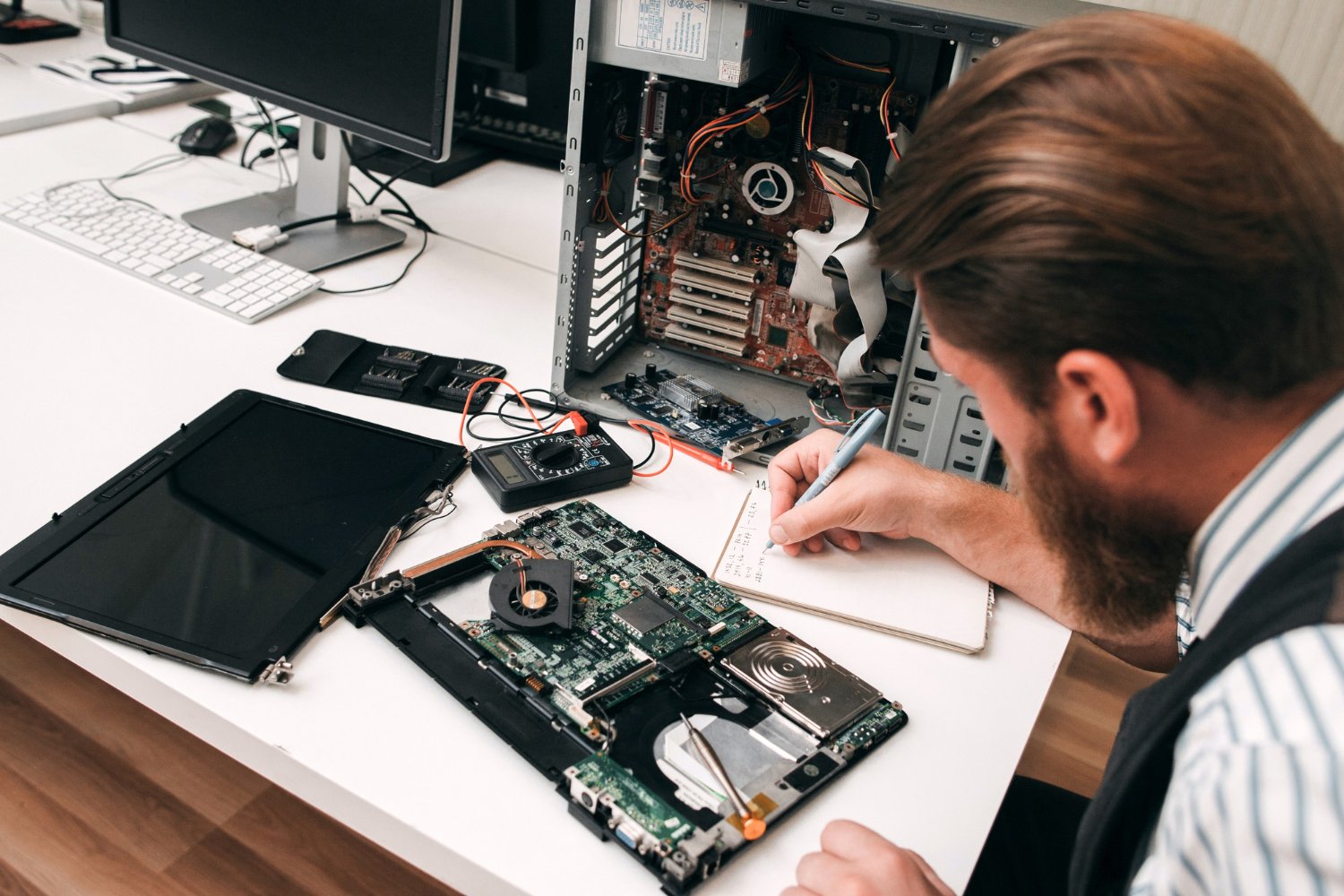
Laptop Ekranında Çizgiler Çıkıyor Sorun Nedir

Kısa cevap: Laptop ekranında çizgi, renk kayması veya titreme; panel, ekran kablosu, bağlantılar, grafik sürücüsü ya da grafik donanımıyla ilişkili olabilir. Çizginin rengi veya yönü tek başına hangi parçanın arızalı olduğunu göstermez. Harici ekran ve üreticinin tanılama testleri olasılıkları daraltır; kesin parça kararı için birlikte değerlendirilir.

Panel, flex kablo ve grafik sorunu nasıl ayrılır?

  • Fiziksel çatlak veya mürekkep benzeri leke: Panel hasarını düşündürür. Ekrana bastırmayın.
  • Kapak açısına bağlı değişim: Kablo, bağlantı veya panel teması incelenmelidir. Hasarlı menteşeyi tekrar tekrar oynatmak sorunu büyütebilir.
  • Bir uygulamaya özgü bozulma: Uygulama ve grafik sürücüsü de kontrol edilir.
  • Harici ekranda da bozulma: Grafik yolu, yazılım, bağlantı ve donanım değerlendirilir; bu sonuç tek başına “GPU kesin bozuk” anlamına gelmez.

Evde yapabileceğiniz güvenli kontroller

1. Belirtinin ne zaman görüldüğünü kaydedin

Çizgilerin açılış logosunda, Windows’ta veya yalnızca belirli bir programda görülmesini not edin. Darbe, sıvı teması ve son güncelleme bilgisi tanıya yardımcı olur. Açılış ekranındaki bozulma işletim sistemi sürücüsünden bağımsız bir yolu düşündürür; hangi bileşenin arızalandığını tek başına belirlemez.

2. Harici monitörle karşılaştırın

Bilinen sağlam bir monitör, uygun kablo ve doğru görüntü girişi kullanın. Dahili ekran bozuk, harici ekran temizse panel/kablo tarafı öncelikli incelenir. Bununla birlikte hibrit grafik mimarilerinde çıkışlar farklı grafik birimlerine bağlı olabilir; test sonucu kesin teşhis yerine bir karşılaştırma verisidir.

3. Ekran görüntüsü ile fotoğrafı karşılaştırın

Ekran görüntüsünü başka sağlam bir cihazda açın. Bozulmanın dosyada da bulunması görüntü üretim yolunu incelemeyi gerektirir. Dosya temizken panelde çizgi bulunması ekran yoluna işaret edebilir. Bu kontrol de tek başına parça değiştirme gerekçesi değildir.

4. Modelin kendi ekran testini kullanın

Üreticinin tam modeliniz için sunduğu LCD tanılama yönergesini izleyin. Örneğin Dell’in LCD BIST testi ekran donanımını kontrol eder; Windows ayarlarını veya grafik sürücüsünü sınamaz. Başka markalara aynı tuş kombinasyonunu uygulamayın ve görüntü arızası nedeniyle gelişigüzel BIOS güncellemesi yapmayın.

Ekran değişimi ne zaman gerekir?

Fiziksel kırık veya doğrulanmış panel arızasında uygun panel değişimi değerlendirilebilir. Sorun kabloda veya bağlantıdaysa sağlam ekranı değiştirmek gereksiz masraf yaratır. Panel siparişinden önce parça kodu, soket, çözünürlük, yenileme hızı, ölçü ve montaj uyumu doğrulanmalıdır. Ayrıntılar için ekran değişimi ve panel uyumluluğu rehberini inceleyin.

Chipset ve BGA onarımı her çizgi sorununu çözer mi?

Hayır. Grafik birimi, bellek, güç devresi ve bağlantı sorunları farklı işlemler gerektirebilir. BGA lehim yenileme yalnızca ilgili bağlantı arızası doğrulanırsa değerlendirilen bir işlemdir; arızalı çipi, paneli veya yazılım sorununu otomatik olarak düzeltmez. Cihazı ısıtma, fırınlama veya ekrana baskı uygulama yöntemlerini denemeyin.

Adana’da inceleme için hangi bilgiler gerekir?

Cihazın tam modeli, ekran fotoğrafı, harici ekran sonucu ve varsa darbe/sıvı geçmişiyle laptop teknik servise başvurabilirsiniz. Bilgisayar arıza tespiti sonrasında uygulanabilir işlem, parça niteliği, ücret, teslim süresi ve garanti koşulları ayrıca netleştirilmelidir.

Sık sorulan sorular

Tek bir çizgi zamanla çoğalır mı?

Arızaya göre sabit kalabilir veya ilerleyebilir. Yalnızca çizgi sayısından hasarın geleceği ya da onarım maliyeti tahmin edilemez.

Ekranı hareket ettirince düzelmesi kablo arızasını kanıtlar mı?

Hayır; kablo, bağlantı ve panel teması birlikte incelenir. Hasarlı kapağı zorlamak yerine görüntünün nasıl değiştiğini teknisyene tarif edin.

Ekran değişimi verileri siler mi?

Panel işlemi normalde depolamadaki dosyaları değiştirmeyi gerektirmez. Ancak cihazın genel hasarı ayrıca değerlendirilir; erişim güvenliyse önemli verilerin yedeği korunmalıdır.

Üretici kaynakları: Dell LCD ekran testi; HP ekran sorunları rehberi. Son içerik incelemesi: 25 Ekim 2026.

Adana Bilgisayar Fan Değişimi Ve Temizliği

1. Neden Bilgisayarınız Isınır? Fan Temizliğinin Önemi

Bilgisayarın içindeki işlemci (CPU) ve ekran kartı (GPU), yoğun işlemler sırasında muazzam miktarda ısı üretir. Bu ısının tahliye edilmesi, sistemin kararlı çalışması için hayati önem taşır. Ancak Adana gibi nemli ve tozlu bir şehirde yaşıyorsanız, bilgisayarınız bir “toz mıknatısı” gibi çalışır.

Toz Birikmesinin Zararları:

  • Hava Akışının Kesilmesi: Fan kanatlarında ve soğutucu bloklarda biriken toz tabakası, sıcak havanın dışarı atılmasını engeller.

  • Fiziksel Aşınma: Toz, fan motorunun içine sızarak yağını kurutur ve fanın yalpalayarak çalışmasına, sonunda da tamamen durmasına neden olur.

  • Kısa Devre Riski: Statik elektrik yüklü toz kümeleri, anakart üzerindeki hassas bileşenlere zarar verebilir.

2. Fan Değişimi mi, Yoksa Sadece Temizlik mi?

Kullanıcılar genellikle “Sadece temizlesek yetmez mi?” diye sorarlar. Sarıyıldız Bilgisayar uzmanları olarak bu ayrımı şu şekilde yapıyoruz:

Ne Zaman Temizlik Yeterlidir?

Eğer bilgisayarınız ısınıyor ancak fan hala stabil bir şekilde (gürültüsüz) dönüyorsa, detaylı bir iç temizlik ve termal macun yenilemesi sorunu çözecektir.

Ne Zaman Fan Değişimi Gerekir?

  • Gürültülü Çalışma: Fandan gelen tıkırtı, sürtünme veya ıslık sesi, motor milinin bozulduğunu gösterir.

  • Yavaş Dönüş: Fan, yazılımsal olarak tam güçte görünmesine rağmen fiziksel olarak yavaş dönüyorsa.

  • Fan Error Hatası: Bilgisayar açılışta “Fan Error” uyarısı verip kapanıyorsa, değişim kaçınılmazdır.

3. Termal Macun: Görünmez Kahraman

Fan temizliği tek başına yeterli değildir. Soğutucu blok ile işlemci arasındaki ısı iletimini sağlayan termal macun, zamanla kurur ve özelliğini kaybeder. Kurumuş bir macun, beton etkisi yaratarak ısı iletimini keser.

Sarıyıldız Bilgisayar’da Uygulanan Standartlar: Sıradan, ucuz macunlar yerine yüksek ısı iletkenliğine sahip (W/mK değeri yüksek) profesyonel termal macunlar kullanıyoruz. Bu, işlemci sıcaklığında 10°C ile 20°C arasında ek bir düşüş sağlar.

4. Adana’nın Sıcağında Bilgisayar Bakımı Neden Şart?

Adana, yaz aylarında 45°C’yi aşan sıcaklıklarıyla sadece insanlar için değil, elektronik cihazlar için de zorlayıcıdır. Dış ortam sıcaklığı yüksek olduğunda, fanın içeriye çektiği hava zaten sıcaktır. Eğer fanınız tozluysa, soğutma kapasitesi sıfıra iner.

Sarıyıldız Bilgisayar Öneriyor:

  • Cihazınızı yılda en az bir kez profesyonel bakıma getirin.

  • Yaz aylarından hemen önce (Nisan-Mayıs aylarında) yapılacak bir genel bakım, cihazınızın yaz sıcağında yanmasını engeller.

5. Sarıyıldız Bilgisayar’da Fan Bakımı Nasıl Yapılır?

Müşterilerimize sunduğumuz hizmet, sadece “hava tutmak” değildir. Profesyonel bir süreç izliyoruz:

  1. Tam Demontaj: Cihazın kasası açılır, anakart ve soğutma blokları tamamen sökülür.

  2. Basınçlı Hava ve Fırçalama: Statik elektriğe yol açmayan özel fırçalar ve kompresör ile tüm toz arındırılır.

  3. Fan Yağlama: Eğer fan tasarımı uygunsa, fan motoru özel bir yağ ile yağlanarak sessiz çalışması sağlanır.

  4. Termal Ped ve Macun Yenileme: Sadece işlemci değil, ekran kartı ve chipset üzerindeki termal pedler de kontrol edilir ve gerekirse değiştirilir.

  5. Stres Testi: Bakım sonrası bilgisayar, ağır yük altında (FurMark veya AIDA64 testleri) çalıştırılarak sıcaklık değerleri kontrol edilir.

6. Evde Kendi Başına Temizlik Yapmak Güvenli Mi?

Birçok kullanıcı saç kurutma makinesi veya elektrik süpürgesi ile temizlik yapmaya çalışır. Ancak bu çok risklidir:

  • Statik Elektrik: Elektrik süpürgesinin ucu anakarta değdiğinde statik deşarj ile anakartı yakabilir.

  • Ters Hava Akımı: Fanı sabitlemeden hava tutmak, fanın ters yönde çok hızlı dönmesine ve jeneratör etkisi yaratarak anakarta geri voltaj göndermesine sebep olabilir.

Bu nedenle, binlerce liralık cihazınızı riske atmak yerine Adana Sarıyıldız Bilgisayar gibi profesyonel noktalardan destek almanız uzun vadede tasarruf etmenizi sağlar.

7. Bakım Yapılmayan Bilgisayarın Sonu: Anakart Arızası

Eğer “Bilgisayarım ısınsa da çalışıyor” diyerek bakımı ertelerseniz, karşınıza çıkacak fatura çok daha ağır olabilir. Sürekli yüksek ısıya maruz kalan ekran kartı çipi (GPU) veya işlemci altındaki lehimler çatlar. Bu durum “Reballing” denilen çok masraflı tamir işlemlerini, hatta bazen anakart değişimini gerektirir. Küçük bir fan temizliği ücretinden kaçarken, yeni bir bilgisayar parası ödemek zorunda kalabilirsiniz.

Sonuç

Bilgisayarınızın performansını korumak, ömrünü uzatmak ve sessiz bir çalışma ortamına sahip olmak için düzenli bakım şarttır. Adana Sarıyıldız Bilgisayar, fan değişimi, profesyonel temizlik ve termal çözümler konusunda uzman kadrosuyla hizmetinizdedir.

Cihazınızı bize teslim edin; hem içindeki tozlardan kurtulun hem de performansındaki farkı ilk dakikadan itibaren hissedin.

Arızanın kaynağı ve uygulanabilir işlem seçenekleri için bilgisayar teknik servis kapsamını inceleyebilirsiniz.

Windows Açılış Hataları Nasıl Çözülür

1. Windows Neden Açılmaz? Temel Nedenler

Bir işletim sisteminin sağlıklı şekilde başlayabilmesi için donanım, BIOS/UEFI ayarları ve sistem dosyalarının tam bir uyum içinde çalışması gerekir. Bu zincirin herhangi bir halkasındaki kopukluk hataya neden olur:

  • Sistem Dosyası Bozulmaları: Ani elektrik kesintileri veya hatalı kapanmalar sonucu kritik dosyaların (bootloader gibi) zarar görmesi.

  • Donanım Arızaları: Özellikle HDD/SSD hataları, arızalı RAM modülleri veya anakart problemleri.

  • Hatalı Güncellemeler: Windows güncellemelerinin yarıda kesilmesi veya sisteme uyumsuz sürücülerin yüklenmesi.

  • Virüs ve Zararlı Yazılımlar: Boot sektörüne yerleşen virüslerin sistemi kilitlemesi.

  • BİOS/UEFI Ayar Değişiklikleri: Güvenli önyükleme (Secure Boot) veya disk modu (AHCI/IDE) değişiklikleri.

2. En Sık Karşılaşılan Hata Türleri

A. “Mavi Ekran” (BSOD) Hataları

Sistem henüz masaüstüne ulaşmadan mavi bir ekranda duruyorsa, bu genellikle bir sürücü çakışması veya donanım hatasına işarettir. Ekranda yer alan INACCESSIBLE_BOOT_DEVICE veya CRITICAL_PROCESS_DIED gibi kodlar sorunun kaynağını belirlememize yardımcı olur.

B. “Siyah Ekran” ve Yanıp Sönen İmleç

Bilgisayar açılıyor ancak Windows yüklenmeden sol üst köşede beyaz bir çizgi yanıp sönüyorsa, bilgisayarınız işletim sisteminin hangi diskte olduğunu bulamıyor demektir.

C. “Otomatik Onarıma Hazırlanıyor” Döngüsü

Windows sorun tespit ettiğinde kendini onarmaya çalışır. Ancak bu döngüden çıkamıyorsa, sistem dosyalarında ciddi bir yapısal bozukluk var demektir.

3. Adım Adım Çözüm Yöntemleri

Sarıyıldız Bilgisayar uzmanlarının önerdiği, riski düşük çözüm yolları şunlardır:

Yöntem 1: Başlangıç Onarma (Startup Repair)

Windows’un içinde yer alan bu araç, başlangıç dosyalarını otomatik olarak tarar ve onarır.

  1. Bilgisayarı 3 kez art arda (açılırken güç düğmesine basılı tutarak) zorla kapatın.

  2. Gelişmiş Seçenekler ekranı karşınıza gelecektir.

  3. Sorun Gider > Gelişmiş Seçenekler > Başlangıç Onarma yolunu izleyin.

Yöntem 2: Güvenli Modda Başlatma

Sistemi sadece temel sürücülerle açarak hataya neden olan son yüklü programı veya sürücüyü kaldırmanıza olanak tanır.

  1. Yine Gelişmiş Seçenekler menüsüne gidin.

  2. Başlangıç Ayarları > Yeniden Başlat deyin ve ardından klavyeden 4 veya 5 tuşuna basarak Güvenli Modu seçin.

  3. Eğer sistem bu modda açılıyorsa, son yüklediğiniz güncellemeleri denetim masasından kaldırın.

Yöntem 3: Komut İstemi (CMD) ile Boot Dosyalarını Onarma

Eğer sorun “Boot Manager Not Found” gibi bir hataysa, komut satırı üzerinden müdahale gerekebilir:

  • CMD ekranını açın ve şu komutları sırasıyla yazıp her birinden sonra Enter’a basın:

    • bootrec /fixmbr

    • bootrec /fixboot

    • bootrec /rebuildbcd

4. Donanımsal Kontroller: Ne Zaman Teknik Servis Gerekir?

Yazılımsal çözümler işe yaramıyorsa, sorun fiziksel bir parçadan kaynaklanıyor olabilir.

  • Disk Sağlığı: Eğer SSD veya Hard Diskiniz ömrünü tamamladıysa, Windows dosyaları okuyamaz. Sarıyıldız Bilgisayar‘da özel disk analiz cihazlarımızla diskinizdeki “bad sector” (bozuk alan) oranını ölçüyoruz.

  • RAM Testi: Arızalı bir RAM, sistemin kararsız çalışmasına ve rastgele yeniden başlamalara neden olur.

  • Anakart BIOS Pili: BIOS saatinin ve ayarlarının sürekli sıfırlanması, diskin tanınmamasına yol açabilir.

5. Veri Kaybı Yaşamadan Windows’u Kurtarmak

Birçok kullanıcı açılış hatası aldığında hemen “format atmayı” düşünür. Ancak bu, tüm fotoğraflarınızın ve belgelerinizin silinmesi demektir.

Sarıyıldız Bilgisayar Farkı: Biz, sistemi formatlamadan önce verilerinizi dışarı aktarıyoruz. Hatta çoğu zaman, işletim sistemini “onarma” yöntemiyle, içindeki hiçbir program ve dosya silinmeden eski haline döndürebiliyoruz. Profesyonel imaj alma tekniklerimizle, Windows’unuz açılmasa bile verilerinize ulaşabiliyoruz.

6. Gelecekte Bu Hataları Almamak İçin İpuçları

  1. Güç Kaynağına Dikkat: Masaüstü kullanıyorsanız mutlaka bir UPS (Kesintisiz Güç Kaynağı) kullanın.

  2. Düzenli Güncelleme: Windows güncellemelerini ertelemeyin ancak güncellemeler yapılırken bilgisayarı asla kapatmayın.

  3. SSD’ye Geçiş Yapın: Eski tip mekanik diskler sarsıntıya ve hataya çok açıktır. SSD hem bilgisayarınızı 10 kat hızlandırır hem de açılış hatalarını minimize eder.

  4. Kaliteli Antivirüs: Boot sektörünü koruyan güncel bir güvenlik yazılımı edinin.

Sonuç

Windows açılış hataları korkutucu görünse de, doğru teşhis ve doğru müdahale ile çözülebilir. Kendi başınıza yaptığınız yanlış işlemler (diski biçimlendirmek gibi) geri dönüşü olmayan veri kayıplarına neden olabilir.

Eğer bilgisayarınız açılmıyorsa veya sürekli hata ekranlarıyla karşılaşıyorsanız, Adana Sarıyıldız Bilgisayar olarak yanınızdayız. Cihazınızı bize getirin, ücretsiz arıza tespiti yapalım ve sisteminizi verileriniz kaybolmadan hayata döndürelim.

İlgili Teknik Servis ve Rehber

Bu konuyla bağlantılı tanılama, bakım ve yerel destek kapsamı için Adana laptop tamiri hizmeti sayfasını inceleyebilirsiniz.

Adana Bilgisayar Şifre Kırma Ve Veri Kurtarma

1. Bilgisayar Şifre Kırma: Verilere Erişimin Anahtarı

Bilgisayar şifresini unutmak, dünyanın sonu değildir ancak yanlış müdahaleler verilerinizin kalıcı olarak silinmesine neden olabilir. Modern işletim sistemleri (Windows 10/11 ve macOS), kullanıcı güvenliğini en üst düzeye çıkarmak için karmaşık şifreleme yöntemleri kullanır.

Şifre Neden Unutulur veya Erişilemez Hale Gelir?

  • Karmaşık Parolalar: Güvenlik için koyulan uzun ve sembollü şifrelerin not edilmemesi.

  • Biyometrik Hatalar: Parmak izi veya yüz tanıma sistemlerinin donanımsal arızası.

  • Microsoft Hesabı Sorunları: E-posta erişiminin kaybedilmesi sonucu senkronize olan şifrenin sıfırlanamaması.

  • İkinci El Cihaz Alımları: Önceki sahibinden kalan şifrelerin temizlenememesi.

Sarıyıldız Bilgisayar Nasıl Bir Çözüm Sunar?

Şifre kırma işlemi, sanılanın aksine sadece bir “hacker” aktivitesi değil, profesyonel bir teknik servis hizmetidir. Adana’daki merkezimizde, verilerinize zarar vermeden şifre sıfırlama veya bypass (atlatma) işlemleri gerçekleştiriyoruz.

Önemli Not: Şifre kırma hizmeti için cihazın yasal sahibi olduğunuzu kanıtlayan belgeler (fatura vb.) talep edilmektedir.

2. Veri Kurtarma Nedir? Ne Zaman Gereklidir?

Veri kurtarma; silinmiş, bozulmuş, hasar görmüş veya erişilemeyen verilerin ikincil depolama cihazlarından geri getirilmesi işlemidir. Sabit diskler (HDD), SSD’ler, USB bellekler ve hafıza kartları zamanla fiziksel veya mantıksal arızalar verebilir.

Veri Kaybına Neden Olan Temel Etkenler

  1. Yazılımsal (Mantıksal) Hatalar: Yanlışlıkla dosya silme, diski biçimlendirme (format atma), virüs saldırıları.

  2. Fiziksel Hatalar: Diskin yere düşmesi, sıvı teması, aşırı ısınma, kafa vurma (clicking sound) sorunu.

  3. Elektriksel Sorunlar: Ani voltaj dalgalanmaları nedeniyle disk kartının (PCB) yanması.

3. Adım Adım Veri Kurtarma Süreci

Veri kurtarma hassas bir süreçtir. Sarıyıldız Bilgisayar olarak Adana’da uyguladığımız standart prosedür şu şekildedir:

Aşama 1: Ücretsiz Analiz ve Teşhis

Cihazınızı bize getirdiğinizde ilk işimiz arızanın türünü belirlemektir. Yazılımsal bir sorun mu yoksa mekanik bir parça değişimi mi gerekiyor?

Aşama 2: İmaj Alma (Klonlama)

Orijinal diskiniz üzerinde çalışmak risklidir. Veri kurtarma yazılımlarıyla diskin birebir “imajını” alır ve işlemlerimizi bu kopya üzerinden yürütürüz. Bu, orijinal verinin daha fazla zarar görmesini engeller.

Aşama 3: Veri Çıkarma

Özel algoritmalar ve donanımsal okuyucular kullanarak, sistemin “silindi” olarak işaretlediği ancak fiziksel olarak hala disk yüzeyinde duran verileri topluyoruz.

Aşama 4: Teslimat

Kurtarılan veriler size yeni ve güvenli bir depolama biriminde teslim edilir.

4. SSD ve HDD Veri Kurtarma Arasındaki Farklar

Birçok kullanıcı SSD (Solid State Drive) ile HDD (Hard Disk Drive) arasındaki farkı bilmez. Ancak veri kurtarma söz konusu olduğunda yöntemler tamamen değişir.

Özellik Hard Disk (HDD) SSD
Teknoloji Manyetik Diskler ve Mekanik Kollar Flash Bellek Yongaları
Arıza Türü Mekanik aşınma, kafa vurma Voltaj dalgalanması, kontrolcü arızası
Kurtarma Şansı Fiziksel hasar yoksa çok yüksek TRIM komutu aktifse oldukça zordur
Süreç Parça değişimi gerekebilir Çip sökme ve NAND okuma gerektirir

5. Yanlış Bilinenler ve Yapılmaması Gerekenler

Bilgi kaybı yaşadığınızda internetteki “mucizevi” yöntemleri denemek durumu daha da kötüleştirebilir. İşte kaçınmanız gerekenler:

  • Diski Dondurucuya Koymak: Eskiden kalma bir efsanedir ve nem nedeniyle diskin tamamen oksitlenmesine yol açar.

  • Ücretsiz Veri Kurtarma Programlarını Denemek: Sürekli tarama yapmak, zaten can çekişen bir diskin kafa mekanizmasının tamamen bozulmasına neden olur.

  • İçini Açmaya Çalışmak: Hard disklerin içi tozsuz “Clean Room” ortamlarında açılmalıdır. Normal bir odadaki toz zerreciği, disk yüzeyi için bir kaya parçası kadar tehlikelidir.

6. Neden Sarıyıldız Bilgisayar?

Adana’da bilgisayar teknik servisi dendiğinde akla gelen ilk isim olmamızın sebebi sadece teknik bilgimiz değil, etik değerlerimizdir.

  • Gizlilik Garantisi: Kişisel verilerinizin mahremiyeti bizim için kutsaldır. Kurtarma işlemi sonrası verileriniz üçüncü şahıslarla asla paylaşılmaz.

  • Yüksek Başarı Oranı: En güncel donanımsal veri kurtarma cihazları (PC-3000 vb.) ile çalışıyoruz.

  • Hızlı Çözüm: İş dünyası için zamanın paradan daha değerli olduğunu biliyoruz.

  • Şeffaf Fiyatlandırma: Sürpriz maliyetlerle karşılaşmazsınız; işlem öncesi onayınız alınır.

Sonuç

Verileriniz, bilgisayarınızdan daha değerlidir. Şifrenizi unuttuysanız veya dosyalarınıza erişemiyorsanız panik yapmayın ve cihazınıza müdahale etmeyi bırakın. Adana Sarıyıldız Bilgisayar profesyonel ekibi, dijital anılarınızı ve iş verilerinizi geri getirmek için hazır.

İlgili Teknik Servis ve Rehber

Bu konuyla bağlantılı tanılama, bakım ve yerel destek kapsamı için güvenlik sistemleri hizmeti sayfasını inceleyebilirsiniz.

Bilgisayarımda Disk Dolu Uyarısı Alıyorum Ne Yapmalıyım

1. Bilgisayar Neden Kendiliğinden Program Açar?

Bir bilgisayarın kendi kendine program açması her zaman bir virüs belirtisi değildir; bazen masum bir yazılım çakışması veya yanlış yapılandırılmış bir ayar da buna neden olabilir. İşte temel sebepler:

  • Başlangıç Uygulamaları: Windows veya macOS açıldığında bazı programlar otomatik başlar.

  • Zamanlanmış Görevler: Güncelleme kontrolü yapan yazılımlar belirli saatlerde aktifleşir.

  • Zararlı Yazılımlar (Malware/Adware): Reklam göstermek veya veri çalmak amacıyla çalışan virüsler.

  • Donanım Sorunları: Takılı kalan bir klavye tuşu veya arızalı bir mouse.

  • Sistem Dosyası Hataları: İşletim sistemindeki bozulmalar.

2. Virüs Belirtileri: Ne Zaman Korkmalısınız?

Eğer bilgisayarınız program açarken aşağıdaki belirtileri de gösteriyorsa, bir siber saldırı veya virüsle karşı karşıya olma ihtimaliniz %90’ın üzerindedir:

  1. Sürekli Reklam Pencereleri (Adware): Tarayıcınız kapalıyken bile ekrana reklamlar geliyorsa.

  2. Yüksek CPU ve RAM Kullanımı: Bilgisayar boşta olmasına rağmen fanlar hızlı dönüyor ve sistem kasılıyorsa.

  3. Bilinmeyen Program İkonları: Masaüstünde veya görev çubuğunda daha önce yüklemediğiniz isimlerde uygulamalar görüyorsanız.

  4. Web Tarayıcısı Değişiklikleri: Ana sayfanızın veya arama motorunuzun bilginiz dışında değişmesi.

  5. Antivirüsün Devre Dışı Kalması: Zararlı yazılımlar genellikle ilk iş olarak yüklü olan koruma programını kapatır.

3. Adım Adım Sorun Giderme Rehberi

Bilgisayarınızdaki bu garip davranışı çözmek için aşağıdaki adımları sırasıyla uygulayabilirsiniz.

A. Başlangıç Programlarını Kontrol Edin

Birçok uygulama (Spotify, Steam, Skype vb.) kurulduğunda kendisini “başlangıçta çalıştır” olarak ayarlar.

  • Windows için: Ctrl + Shift + Esc tuşlarına basarak Görev Yöneticisi‘ni açın. “Başlangıç” sekmesine gelin. Burada istemediğiniz programları sağ tıklayıp “Devre Dışı Bırak” deyin.

  • Mac için: Sistem Ayarları > Kullanıcılar ve Gruplar > Oturum Açma Öğeleri kısmından kontrol edin.

B. Zamanlanmış Görevleri İnceleyin

Windows, bazı görevleri belirli zamanlarda yapmak üzere planlar.

  • Arama çubuğuna “Görev Zamanlayıcı” yazın. Burada şüpheli görünen veya sık aralıklarla tetiklenen görevleri durdurun.

C. Kötü Amaçlı Yazılım Taraması Yapın

Sadece standart bir antivirüs yeterli olmayabilir. Sarıyıldız Bilgisayar uzmanları olarak “ikincil tarayıcılar” kullanmanızı öneririz:

  • Malwarebytes: Zararlı yazılımları ve reklam virüslerini temizlemede dünya lideridir.

  • AdwCleaner: Özellikle tarayıcıya musallat olan reklam virüsleri için birebirdir.

4. Donanımsal Nedenler: Klavye ve Mouse Arızaları

Bazen sorun yazılımsal değil, tamamen fizikseldir.

  • Klavye: Eğer Enter veya Space tuşu basılı kalmışsa, seçili olan programları sürekli açabilir.

  • Mouse: Çift tıklama sorunu olan bir fare, siz bir kez tıkladığınızı sanırken aslında komutu iki kez göndererek istemediğiniz pencereleri tetikleyebilir.

5. Sarıyıldız Bilgisayar Profesyonel Çözümleri

Eğer yukarıdaki adımlar sorunu çözmediyse, sorun sistemin derinliklerine sızmış bir Rootkit veya profesyonelce gizlenmiş bir Remote Access Trojan (RAT) olabilir. Bu durumda bir uzmandan destek almak şarttır.

Sarıyıldız Bilgisayar olarak neler yapıyoruz?

  1. Derinlemesine Analiz: Sistemin kayıt defteri (Registry) ve sistem dosyaları incelenir.

  2. Güvenli Temizlik: Verilerinize zarar vermeden zararlı yazılımlar temizlenir.

  3. Sistem Onarımı: Virüslerin bozduğu Windows dosyaları orijinal hallerine döndürülür.

  4. Güvenlik Duvarı Yapılandırması: Gelecekteki saldırılara karşı cihazınız zırhlandırılır.

6. Bilgisayarınızı Nasıl Korumalısınız? (Altın Kurallar)

Sorunu çözdükten sonra tekrar yaşamamak için şu önlemleri almalısınız:

  • Lisanslı Yazılım Kullanın: “Crackli” veya “Full” adı altında indirilen yazılımlar, bilgisayarın kendi kendine program açmasının 1 numaralı nedenidir.

  • Güncellemeleri İhmal Etmeyin: İşletim sistemi güncellemeleri, güvenlik açıklarını kapatır.

  • E-posta Eklerine Dikkat: Tanımadığınız kişilerden gelen .exe, .js veya .vbs uzantılı dosyaları asla açmayın.

  • Düzenli Yedekleme: Önemli verilerinizi her zaman harici bir diskte veya bulut servisinde saklayın.

Sonuç

Bilgisayarınızın kendiliğinden program açması bir “yardım çığlığı” olabilir. Bu durum bazen sadece bir ayar bozukluğu, bazen de tüm verilerinizi tehdit eden bir casus yazılımın habercisidir. Eğer sorunu kendi başınıza çözemiyorsanız, cihazınızın sağlığı ve verilerinizin güvenliği için profesyonel teknik destek almanız en doğru karardır.

Sarıyıldız Bilgisayar olarak, her türlü yazılımsal ve donanımsal sorununuzda yanınızdayız. Cihazınızı güvenli ellere teslim ederek hem hızını hem de güvenliğini geri kazanabilirsiniz.

Arızanın kaynağı ve uygulanabilir işlem seçenekleri için bilgisayar teknik servis kapsamını inceleyebilirsiniz.

Adana Oyun Bilgisayarı Optimizasyon Ve Bakım

Adana’nın Kavurucu Sıcağında Oyun Keyfiniz Yarıda Kalmasın: Sarıyıldız Bilgisayar Oyun Bilgisayarı Optimizasyon ve Bakım Rehberi

Adana gibi yaz aylarında termometrelerin 45°C ve üzerini gördüğü bir şehirde, bir oyun bilgisayarına (Gaming PC) sahip olmak sadece yüksek FPS değerleri almak değil, aynı zamanda o donanımı hayatta tutma sanatıdır. Yüksek performanslı ekran kartları ve işlemciler çalışırken doğal olarak ısı üretir; buna bir de Adana’nın nemli ve sıcak havası eklendiğinde, sisteminiz “thermal throttling” dediğimiz performans kısıtlama moduna girer.

Sarıyıldız Bilgisayar olarak, Adana’daki oyuncuların sistemlerinden maksimum verim alabilmeleri için hazırladığımız bu rehberde, hem yazılımsal optimizasyonları hem de hayati önem taşıyan fiziksel bakım detaylarını ele alıyoruz.

1. Fiziksel Bakım: Adana Tozu ve Sıcağıyla Mücadele

Oyun bilgisayarlarının en büyük düşmanı ısı ve toz birikimidir. Adana’nın tozlu rüzgarları, bilgisayar kasalarınızın içini kısa sürede birer “toz yuvasına” çevirebilir.

Termal Macun Yenileme

İşlemci (CPU) ve Ekran Kartı (GPU) üzerindeki termal macun, zamanla kurur ve özelliğini yitirir. Adana şartlarında bu macunun 6 ayda bir veya en geç yılda bir yenilenmesini öneriyoruz. Sarıyıldız Bilgisayar olarak yüksek ısı iletkenliğine sahip (Arctic MX-4 veya benzeri) profesyonel macunlar kullanarak sistem sıcaklığınızı 10-15°C düşürebiliyoruz.

Fan ve Radyatör Temizliği

Kasa fanları ve sıvı soğutma radyatörleri tozla kaplandığında hava akışı kesilir.

  • Hava Akışı Kontrolü: Kasanızda “pozitif basınç” olduğundan emin olun (içeri giren hava, dışarı çıkan havadan fazla olmalı).

  • Filtre Temizliği: Varsa kasa toz filtrelerini her ay yıkayıp kurutarak yerine takın.

2. Yazılımsal Optimizasyon: FPS Değerlerinizi Uçurun

Donanımınız ne kadar güçlü olursa olsun, işletim sistemindeki gereksiz yükler oyun performansınızı baltalayabilir.

Windows Oyun Modu ve Grafik Ayarları

Windows 10 ve 11 ile gelen “Oyun Modu”, arka plan işlemlerini kısıtlayarak kaynakları tamamen oyuna aktarır.

  • Ayarlar > Oyun > Oyun Modu kısmını “Açık” konuma getirin.

  • Donanım Hızlandırmalı GPU Zamanlaması: Ayarlar > Sistem > Ekran > Grafik kısmından bu özelliği açarak gecikmeyi (latency) azaltın.

Ekran Kartı Sürücüleri (Driver)

NVIDIA veya AMD ekran kartınızın sürücülerini her zaman güncel tutun. Yeni çıkan oyunlar için yayınlanan “Game Ready” sürücüleri, sadece performans artışı değil, aynı zamanda oyun içi hataların (crash) çözümünü de barındırır.

3. Adana’ya Özel: Undervolting Teknolojisi

Sıcaklıklarla başa çıkmanın en modern yollarından biri Undervolting işlemidir. Bu işlem, bileşene giden voltajı performansı düşürmeden azaltma sanatıdır.

  • Neden Yapılmalı? Daha az voltaj = Daha az ısı.

  • Sonuç: Özellikle laptop kullanıcıları için Adana yazında cihazın kapanmasını önleyen en etkili yöntemdir. (Not: Bu işlem uzmanlık gerektirir, Sarıyıldız Bilgisayar teknik ekibinden destek alabilirsiniz.)

4. Depolama Birimi (SSD) Sağlığı ve Alan Yönetimi

Modern oyunlar (Call of Duty, Cyberpunk 2077 vb.) artık 100 GB ve üzeri alan kaplıyor.

  • SSD Doluluk Oranı: Bir SSD %90’ın üzerinde dolduğunda yazma ve okuma hızları düşmeye başlar. Performans için disklerinizde en az %15-20 boş alan bırakın.

  • TRIM Komutu: Windows’un SSD’nizi optimize etmesine izin verin. “Sürücüleri Defragment et ve Optimize Et” aracını düzenli kullanın.

5. Gecikmeyi (Ping) Minimize Etme

Online oyunlarda (Valorant, CS2, LoL) sadece FPS değil, ping de hayati önem taşır.

  • Kablolu Bağlantı: Wi-Fi ne kadar güçlü olursa olsun, oyun sırasında paket kaybı (packet loss) yaşatabilir. Mutlaka CAT6 veya CAT7 ethernet kablosu kullanın.

  • Ağ Sürücüleri: Anakartınızın LAN sürücülerini güncelleyerek ağ trafiğini stabilize edin.

6. Oyun Bilgisayarı Check-List (Sarıyıldız Bilgisayar Önerisi)

Bilgisayarınızın performansını korumak için bu tabloyu takip edebilirsiniz:

İşlem Periyot Faydası
Dış Toz Temizliği Haftalık Tozun içeri girmesini engeller.
Kasa İçi Kompresör Temizliği 3 Ayda Bir Fanların ömrünü uzatır.
Termal Macun Değişimi 6-12 Ayda Bir Ani FPS düşüşlerini engeller.
İşletim Sistemi Temizliği 6 Ayda Bir Gereksiz kayıt defteri hatalarını siler.

Neden Sarıyıldız Bilgisayar?

Adana’nın tozuna, nemine ve sıcağına alışığız. Teknik servisimizde oyun bilgisayarlarınızı sadece tamir etmiyor, onları bölge şartlarına en uygun hale getiriyoruz.

  • Özel Sıvı Metal Uygulamaları

  • Kasa İçi Kablolama (Cable Management) ile Hava Akışı Düzenleme

  • BIOS Güncelleme ve XMP/DOCP Profil Ayarları

Oyun sırasında bilgisayarınız kapanıyor, donuyor veya istediğiniz performansı vermiyorsa; profesyonel bir elin değme vakti gelmiş demektir.

Sonuç

Yüksek performanslı bir oyun bilgisayarı, düzenli bakım ve doğru optimizasyon ile yıllarca ilk günkü hızında kalabilir. Adana’nın zorlu iklim koşullarını donanımınız için bir risk olmaktan çıkarıp, serin ve akıcı bir oyun deneyimine dönüştürmek sizin elinizde.

İlgili Teknik Servis ve Rehber

Bu konuyla bağlantılı tanılama, bakım ve yerel destek kapsamı için Adana laptop tamiri hizmeti sayfasını inceleyebilirsiniz.

Bilgisayarım USB Belleği Görmüyor Ne Yapmalıyım

1. İlk Adım: Fiziksel Kontroller ve Basit Testler

Yazılımsal çözümlere dalmadan önce sorunun fiziksel bir bağlantı hatasından kaynaklanıp kaynaklanmadığını anlamak gerekir.

  • Farklı Bir Port Deneyin: Bilgisayarınızın ön panelindeki USB girişleri bazen yeterli gücü sağlayamaz veya kablo bağlantıları gevşemiş olabilir. USB belleğinizi doğrudan anakarta bağlı olan arka portlara takmayı deneyin.

  • Başka Bir Bilgisayarda Test Edin: Belleğin bozuk olup olmadığını anlamanın en kısa yolu budur. Eğer bellek başka cihazda da çalışmıyorsa sorun belleğin kendisindedir.

  • Temizlik Kontrolü: USB belleğin içindeki metal temas noktalarında toz veya korozyon birikmiş olabilir. Kuru bir fırça veya hava spreyi ile temizlik yapmayı deneyin.

2. Disk Yönetimi Üzerinden Kontrol Etme

Bilgisayarım (Bu Bilgisayar) klasöründe görünmeyen bir USB bellek, aslında sistem tarafından algılanmış ancak bir harf atanmamış olabilir.

  1. Başlat menüsüne sağ tıklayın ve Disk Yönetimi‘ni seçin.

  2. Listede USB belleğinizi (genellikle “Çıkarılabilir” olarak görünür) bulun.

  3. Eğer burada görünüyor ama harfi yoksa (D:, E: gibi), üzerine sağ tıklayıp “Sürücü Harfi ve Yolu Değiştir” diyerek bir harf atayın.

  4. Eğer disk “Ayrılmamış” olarak görünüyorsa, sağ tıklayıp “Yeni Basit Birim” oluşturarak belleği biçimlendirmeniz gerekebilir (Dikkat: Bu işlem verileri siler).

3. Aygıt Yöneticisi ile Sürücü Güncelleme

Sürücü hataları, USB sorunlarının en yaygın nedenidir. İşletim sistemi güncellemeleri bazen mevcut sürücülerin bozulmasına neden olabilir.

  • Sürücüyü Güncelleyin: Aygıt Yöneticisi’ni açın, “Evrensel Seri Veri Yolu Denetleyicileri” kısmına gelin. Üzerinde sarı ünlem işareti olan bir öge varsa sağ tıklayıp “Sürücüyü Güncelleştir” deyin.

  • Cihazı Kaldır ve Yeniden Tanıt: Sorunlu aygıta sağ tıklayıp “Cihazı Kaldır” deyin ve USB belleği çıkarıp tekrar takın. Windows, sürücüyü otomatik olarak yeniden yükleyecektir.

4. USB Seçmeli Askıya Alma Ayarını Kapatma

Laptop kullanıcılarında, güç tasarrufu modları Windows’un USB portlarına giden elektriği kesmesine neden olabilir.

  1. Denetim Masası > Donanım ve Ses > Güç Seçenekleri yolunu izleyin.

  2. Seçili planın yanındaki “Plan ayarlarını değiştir” ve ardından “Gelişmiş güç ayarlarını değiştir” seçeneğine tıklayın.

  3. USB Ayarları > USB seçmeli askıya alma ayarı kısmını “Devre Dışı” olarak işaretleyin.

5. Dosya Sistemi Uyumsuzlukları (FAT32 vs NTFS)

Bazen USB bellek televizyonda veya farklı bir işletim sisteminde (macOS) biçimlendirildiğinde Windows tarafından okunamaz hale gelebilir.

  • RAW Formatı Sorunu: Eğer Disk Yönetimi’nde bellek “RAW” olarak görünüyorsa, dosya sistemi çökmüş demektir. Bu durumda verileri kurtarmak için profesyonel yazılımlar (Recuva, EaseUS vb.) kullanılmalı, ardından bellek FAT32 veya NTFS olarak tekrar biçimlendirilmelidir.

6. BIOS/UEFI Üzerinden USB Portlarını Etkinleştirme

Eğer hiçbir USB portu çalışmıyorsa, sorun BIOS ayarlarında USB desteğinin kapalı olması olabilir. Bilgisayar açılırken F2, Del veya F10 tuşlarıyla BIOS’a girip “Advanced” veya “Peripherals” sekmesinden USB Controller seçeneğinin “Enabled” olduğundan emin olun.

Ne Zaman Profesyonel Yardım Almalısınız?

Tüm bu adımlara rağmen USB belleğiniz hâlâ görünmüyorsa:

  • Bellek takıldığında aşırı ısınıyorsa (donanımsal kısa devre).

  • Bilgisayar belleği takar takmaz kapanıyorsa.

  • İçindeki veriler çok kritikse ve yazılımlar hata veriyorsa.

Sarıyıldız Bilgisayar olarak, fiziksel hasar görmüş USB belleklerden veri kurtarma ve anakart üzerindeki arızalı USB portlarının onarımı konusunda profesyonel teknik servis hizmeti sunuyoruz.

Sonuç

USB belleğin görünmemesi çoğu zaman basit bir yazılım ayarıyla çözülebilir; ancak donanımsal arızalar ciddi veri kaybına yol açabilir. Sorunu kendi başınıza çözemediyseniz, cihazınıza daha fazla zarar vermeden uzman desteği almanız en doğrusu olacaktır.

İlgili Teknik Servis ve Rehber

Bu konuyla bağlantılı tanılama, bakım ve yerel destek kapsamı için Adana laptop tamiri hizmeti sayfasını inceleyebilirsiniz.

Adana İkinci El Bilgisayar Alırken Nelere Dikkat Etmeli

1. Dış Görünüş ve Kasa Kondisyonu

Bir bilgisayarın nasıl kullanıldığına dair ilk ipucunu kasası verir.

  • Çizikler ve Ezikler: Kasadaki derin ezikler, cihazın sert bir darbe aldığına veya düşürüldüğüne işarettir. Bu durum, anakart üzerindeki mikro çatlaklara neden olmuş olabilir.

  • Menteşe Kontrolü (Laptoplar için): Laptopu birkaç kez açıp kapatın. Menteşelerden gelen gıcırtı veya ekranın sallanması, ileride ciddi masraflar çıkarabilir.

  • Vida Kontrolü: Vidaların baş kısımlarındaki boya atmaları, cihazın daha önce içi açıldığını gösterir. “Tamir görmedi” denilen bir cihazda vidalar aşınmışsa dikkatli olunmalıdır.

2. Ekran Testi: Ölü Piksellere Dikkat!

Ekran, bir bilgisayarın en pahalı parçalarından biridir. Adana’nın sıcağında bazen panel içi yapışkanların gevşemesiyle “ışık sızması” oluşabilir.

  • Ölü Piksel Testi: İnternet üzerinden “Dead Pixel Test” sitelerine girerek ekranı farklı renklerde (siyah, beyaz, kırmızı) kontrol edin. Noktasal renk hataları varsa panel değişimine kadar gidebilir.

  • Işık Sızması: Karanlık bir ortamda siyah ekran açarak ekran kenarlarından beyaz ışık taşıp taşmadığını kontrol edin.

3. Donanım Bileşenlerinin Doğrulanması

Satıcının beyan ettiği özellikler ile sistemdeki özellikler her zaman uyuşmayabilir.

  • Sistem Bilgisi: Windows + R tuşuna basıp dxdiag yazarak işlemci ve RAM miktarını teyit edin.

  • Ekran Kartı: “Aygıt Yöneticisi” üzerinden görüntü bağdaştırıcılarına bakın. Harici bir ekran kartı (NVIDIA veya AMD) olduğundan emin olun.

4. Performans ve Stres Testleri (En Kritik Adım)

Cihaz boştayken düzgün çalışabilir ancak yük altına girdiğinde kapanıyorsa ciddi bir sorunu var demektir. Sarıyıldız Bilgisayar olarak şu yazılımları öneriyoruz:

  • FurMark: Ekran kartını sonuna kadar zorlar. Test sırasında ekranda çizgilenme (artifact) oluyorsa veya bilgisayar kapanıyorsa o cihazdan uzak durun.

  • Prime95: İşlemcinin kararlılığını test eder.

  • Sıcaklık Kontrolü: Test sırasında HWMonitor gibi bir programla sıcaklıkları izleyin. Masaüstü bilgisayarlarda 80°C, laptoplarda 90°C’nin üzeri (yoğun yükte) termal macun yenileme veya fan arızası sinyalidir.

5. Depolama Birimi (SSD/HDD) Sağlığı

Bilgisayarın hızı sadece işlemciye bağlı değildir. Diskin sağlığı (Health) çok kritiktir.

  • CrystalDiskInfo: Bu ücretsiz programı kullanarak diskin kaç saat çalıştığını ve “Sağlık Durumu”nu görebilirsiniz. Sağlık oranı %80’in altındaysa veri kaybı riski başlar.

6. Adana’nın Gizli Düşmanı: Toz ve Nem

Adana’nın tozlu havası ve nemi, bilgisayar bileşenlerinde oksitlenmeye neden olabilir.

  • Giriş/Çıkış Portları: USB, HDMI ve Ethernet girişlerini kontrol edin. İç kısımlarda yeşilimsi veya beyaz tortular (oksitlenme) varsa cihaz rutubetli bir ortamda kalmış olabilir.

  • Koku Testi: Cihaz çalışırken fanlardan gelen havayı koklayın. Eğer yanık plastik veya yoğun toz kokusu geliyorsa iç temizliği ihmal edilmiştir.

7. Batarya ve Şarj Adaptörü (Taşınabilir Cihazlar)

  • Batarya Ömrü: Windows komut istemine (CMD) powercfg /batteryreport yazarak bataryanın orijinal kapasitesi ile şu anki kapasitesi arasındaki farkı görebilirsiniz.

  • Orijinal Adaptör: Yan sanayi şarj cihazları anakartı yakabilir. Adaptörün orijinal marka logolu olduğundan emin olun.

8. Neden Güvenilir Bir Noktadan Almalısınız?

İnternetten veya tanımadığınız kişilerden alınan ikinci el cihazlarda “aldıktan sonra muhatap bulamama” riski çok yüksektir. Sarıyıldız Bilgisayar gibi köklü müesseseler:

  1. Cihazları yukarıdaki tüm testlerden geçirerek satışa sunar.

  2. Gerekiyorsa termal macun bakımı ve iç temizliğini yapar.

  3. Belirli bir süre teknik destek veya garanti imkanı sağlar.

Sonuç

İkinci el bilgisayar almak bir kumar değil, bir analiz sürecidir. Doğru soruları sormak ve doğru testleri yapmak sizi binlerce liralık zarardan kurtarır. Adana içerisinde elden teslim alırken mutlaka cihazı çalışır halde görün ve en az 20 dakikalık bir stres testine tabi tutun.

Sarıyıldız Bilgisayar ile Güvende Kalın!

İhtiyacınıza en uygun, tüm testleri yapılmış ve bakımları tamamlanmış ikinci el laptop veya masaüstü modellerimizi incelemek ister misiniz? Mağazamıza gelerek cihazları yerinde test edebilirsiniz!

İkinci el cihazın mevcut durumunu değerlendirirken satın alma öncesi laptop kontrol listesi içindeki test kapsamı ve sınırlamalarını dikkate alın.

Adana Bilgisayar Performans Testi Ve Raporlama

1. RAM Nedir ve Ne İşe Yarar?

RAM, bilgisayarınızın **”kısa süreli hafızası”**dır. İşlemcinin (CPU) o an üzerinde çalıştığı verilere en hızlı şekilde ulaşabilmesi için bu veriler RAM üzerinde depolanır. Sabit diskler (HDD) veya katı hal sürücüleri (SSD), verileri kalıcı olarak saklarken; RAM, elektrik kesildiği anda sıfırlanan ancak veriye ulaşım hızı disklerden katbekat daha yüksek olan bir depolama birimidir.

Bir mutfak tezgahı düşünün; yemek yaparken (bilgisayarda işlem yaparken) kullandığınız tüm malzemelerin (verilerin) elinizin altında durduğu yer tezgahtır (RAM). Buzdolabı ise (SSD/HDD) malzemelerin saklandığı ana depodur. Tezgahınız ne kadar genişse, aynı anda o kadar çok malzemeyi yan yana dizebilir ve yemeği o kadar hızlı hazırlayabilirsiniz.

2. RAM Eklemenin Performansa Doğrudan Etkileri

Bilgisayarınıza RAM eklemek, her zaman “bilgisayarım iki kat hızlanacak” anlamına gelmez. Ancak, sistemin üzerindeki darboğazları (bottleneck) ortadan kaldırarak akıcılığı artırır.

A. Çoklu Görev (Multitasking) Yeteneği

RAM kapasitesinin artması, aynı anda daha fazla programı sorunsuz çalıştırmanızı sağlar. Örneğin:

  • Arka planda Spotify açıkken,

  • Tarayıcıda 20 farklı sekme dolanırken,

  • Aynı anda bir Excel dosyası üzerinde çalışırken sistemin donmamasını sağlar.

B. İnternet Tarayıcı Performansı

Google Chrome gibi modern tarayıcılar, her bir sekmeyi ayrı bir işlem olarak görür ve yüksek miktarda RAM tüketir. RAM miktarınız yetersizse, sekmeler arasında geçiş yaparken sayfanın yeniden yüklenmesi gerektiğini fark edersiniz. RAM takviyesi bu “sayfa yenileme” sorununu ortadan kaldırır.

C. Oyun Performansı ve FPS Kararlılığı

Oyunlarda RAM eklemek doğrudan FPS’yi (Saniyedeki Kare Sayısı) her zaman artırmasa da, “minimum FPS” değerlerini yükseltir. Yani oyun içindeki ani takılmaların (stuttering) önüne geçer. Ayrıca, açık dünya oyunlarında (GTA V, Cyberpunk 2077 vb.) harita yükleme hızları ve nesne detaylarının belirme hızı RAM kapasitesiyle doğrudan ilişkilidir.

3. Kapasiteye Göre Kullanım Senaryoları

Sarıyıldız Bilgisayar teknik ekibi olarak, kullanım amacınıza göre ideal RAM miktarlarını şu şekilde kategorize ediyoruz:

RAM Miktarı Kullanım Amacı Durum
4 GB Sadece temel ofis işleri ve internette gezinme. Günümüz için yetersiz.
8 GB Standart ev/ofis kullanımı, hafif oyunlar. Minimum standart.
16 GB Modern oyunlar, grafik tasarım, yoğun çoklu görev. İdeal ve en dengeli seçim.
32 GB+ 4K Video kurgu, 3D modelleme, sanallaştırma. Profesyonel ihtiyaçlar.

4. Dual Channel (Çift Kanal) Mucizesi

RAM eklerken sadece kapasiteye değil, konfigürasyona da dikkat edilmelidir. Anakartınızda iki adet RAM slotu varsa, tek bir 16 GB RAM takmak yerine 2 adet 8 GB RAM takmak (Dual Channel), işlemci ile RAM arasındaki veri yolunu iki katına çıkarır. Bu durum, özellikle dahili grafik birimi (APU) kullanan laptoplarda oyun performansını %30’a varan oranlarda artırabilir.

5. RAM Yükseltmeden Önce Dikkat Edilmesi Gerekenler

Sarıyıldız Bilgisayar’dan yeni bir RAM modülü satın almadan önce şu teknik detayları kontrol etmelisiniz:

  1. DDR Tipi: Bilgisayarınız DDR3, DDR4 mü yoksa en yeni teknoloji olan DDR5 mi destekliyor? Bunlar fiziksel olarak birbirine uyum sağlamaz.

  2. Frekans Hızı (MHz): Yeni alacağınız RAM’in hızı, mevcut RAM’inizle uyumlu olmalıdır. Farklı hızlarda RAM takılırsa, sistem en yavaş olan RAM’in hızında çalışacaktır.

  3. CL Değeri (Gecikme Süresi): Gecikme süresi ne kadar düşükse, RAM o kadar hızlı tepki verir.

  4. Maksimum Kapasite: Anakartınızın veya işlemcinizin desteklediği maksimum RAM sınırını öğrenmelisiniz.

6. Ne Zaman RAM Eklemelisiniz?

Eğer aşağıdaki belirtileri yaşıyorsanız, yükseltme zamanı gelmiş demektir:

  • Görev Yöneticisi’ni açtığınızda RAM kullanım yüzdesi sürekli %80 ve üzerindeyse.

  • Yazı yazarken harfler ekrana geç geliyorsa.

  • “Sistem belleği yetersiz” uyarıları alıyorsanız.

  • Uygulamalar arasında geçiş yaparken bilgisayar birkaç saniyeliğine donuyorsa.

Sonuç

Bilgisayara RAM eklemek, bir bilgisayara yapılabilecek en maliyet-etkin (price/performance) yükseltmedir. Yeni bir bilgisayar almak yerine, doğru seçilmiş bir RAM takviyesiyle mevcut sisteminizin ömrünü 2-3 yıl daha uzatabilirsiniz. Sarıyıldız Bilgisayar olarak, cihazınız için en uyumlu RAM modülünü belirlemek ve profesyonel montaj hizmeti sunmak için her zaman yanınızdayız.

Unutmayın; RAM kapasitesi bilgisayarınızın tavanı gibidir. Tavan ne kadar yüksekse, içeride o kadar rahat hareket edersiniz.

Arızanın kaynağı ve uygulanabilir işlem seçenekleri için bilgisayar teknik servis kapsamını inceleyebilirsiniz.