
Kısa cevap: Bilgisayarın açılmaması, aşırı ısınması, görüntü vermemesi, depolama hatası, batarya sorunu veya beklenmedik kapanması tek bir parçanın kesin olarak arızalandığını göstermez. Güç kaynağı, adaptör, RAM, depolama, ekran, soğutma ve bağlantılar benzer belirtiler üretebilir. Güvenli kontrollerle sorun sınıflandırılmalı; parça değişimine ölçüm ve test yapılmadan karar verilmemelidir.
Yanık kokusu, duman, şişmiş batarya, sıvı teması veya erimiş kablo varsa cihazı yeniden çalıştırmayın. Aktif duman ya da alev durumunda uzaklaşın ve 112’yi arayın; elektrik kaynaklı yangına su dökmeyin.
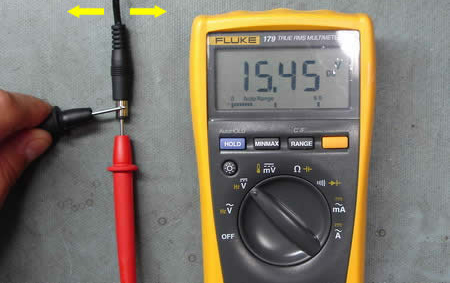
En Yaygın Donanım Sorunları Nelerdir?
| Belirti | Olası kaynaklar | Güvenli ilk kontrol |
|---|---|---|
| Hiç açılmıyor, ışık yok | Priz, kablo, adaptör, batarya, güç girişi veya anakart | Harici aygıtları çıkarın; priz, kablo ve üreticiye uygun adaptörü gözle kontrol edin. |
| Çalışıyor fakat görüntü yok | Ekran, ekran kablosu, RAM, grafik birimi veya açılış süreci | Harici monitör deneyin; uyarı ışığı veya ses kodunu not edin. |
| Aşırı ısınıyor veya kapanıyor | Toz, fan, hava kanalı, termal aktarım, ağır yük veya yazılım | Hava çıkışını kapatmayın; sıcaklık ve kullanım değerlerini gözlemleyin. |
| Yavaş açılıyor, donuyor | Depolama, RAM, sıcaklık, arka plan uygulamaları veya işletim sistemi | Önemli verileri yedekleyin; Görev Yöneticisi ve disk sağlık uyarılarını kontrol edin. |
| Batarya dolmuyor | Adaptör uyumsuzluğu, kablo, güç girişi, batarya sağlığı veya şarj ayarı | Üretici uygulamasındaki batarya koruma sınırını ve adaptör uyarılarını kontrol edin. |
| Klavye, USB veya bağlantı çalışmıyor | Aygıt, port, sürücü, sıvı/oksitlenme veya anakart hattı | Farklı aygıt ve farklı port deneyin; görünür hasar varsa kullanmayı bırakın. |
1. Bilgisayar Hiç Açılmıyorsa Ne Yapılmalı?
“Güç yok”, “açılıyor fakat görüntü yok” ve “Windows başlamıyor” aynı arıza değildir. Önce güç ışığı, fan sesi, uyarı sesi ve ekran tepkisi gözlemlenmelidir. Dell’in resmî güç sorunları rehberi de priz, kablo/adaptör, çevre birimleri ve durum ışıklarını ayrı kontroller olarak ele alır.
- USB bellek, yazıcı, harici disk ve diğer çevre birimlerini çıkarın.
- Prizi çalışan başka bir cihazla kontrol edin.
- Kablo ve adaptörde ezilme, yırtılma, aşırı ısınma veya erime olup olmadığına bakın.
- Yalnızca cihazın teknik değerlerine uygun, güvenilir adaptör kullanın.
- Yanıp sönen LED veya ses kodu varsa modelin kullanım kılavuzundaki anlamını kontrol edin.
Adaptör veya güç kaynağını açmayın. İçindeki bileşenler enerji kesildikten sonra da tehlikeli gerilim tutabilir. Sorun sürüyorsa laptop arıza tespiti sırasında adaptör, güç girişi, batarya ve anakart ayrı ayrı ölçülmelidir.
2. Görüntü Gelmiyor veya Ekranda Çizgiler Varsa
Bilgisayarın ışıkları yanıyor ancak görüntü gelmiyorsa sorun yalnızca ekran olmayabilir. Harici monitörde görüntü oluşması panel veya ekran kablosunu; harici ekranda da sorun görülmesi grafik birimi, RAM veya açılış sürecini düşündürebilir.
- Açılış logosunda da sorun var mı?
- Alınan ekran görüntüsünde çizgi görünüyor mu?
- Harici monitör normal çalışıyor mu?
- Kapak hareketiyle görüntü değişiyor mu?
Menteşeyi zorlamayın ve panel çerçevesine baskı uygulamayın. Ayrıntılı ayrım için laptop ekranında çizgi sorunu rehberini kullanın.
3. Aşırı Isınma ve Ani Kapanma
Fan sesinin yükselmesi tek başına arıza değildir; sistem yük altında soğutmayı artırabilir. Ancak hava çıkışının çok sıcak olması, performansın aniden düşmesi, fanın sürtme sesi çıkarması veya cihazın kendiliğinden kapanması soğutma sisteminin incelenmesini gerektirir.
Cihazı yatak, koltuk veya hava girişini kapatan yumuşak yüzeyde kullanmayın. Basınçlı havayı fanı kontrolsüz hızlandıracak biçimde uygulamak veya cihazı deneyimsizce sökmek hasar doğurabilir. Önce sıcaklık ve yük değerlerini kaydedip sorunun hangi uygulamada başladığını belirleyin.
4. Depolama ve Veri Kaybı Belirtileri
Dosyaların geç açılması, işletim sisteminin donması, disk uyarıları veya tekrar eden açılış hataları depolama sorununa işaret edebilir; fakat RAM ve yazılım sorunları da benzer davranabilir. Öncelik önemli dosyaların yedeğidir.
- Yeni yazma işlemlerini ve gereksiz kurulumları durdurun.
- Diskten olağandışı tıklama veya sürtme sesi geliyorsa cihazı kapatın.
- Tek kopya durumundaki veriler için onarım/format denemesi yapmadan önce veri kurtarma riski değerlendirilmelidir.
- SMART uyarısı görülürse ekran görüntüsünü veya hata kodunu kaydedin.
5. Laptop Bataryası Şarj Olmuyorsa
“Prize takılı, dolmuyor” mesajı her zaman bozuk batarya anlamına gelmez. Bazı üretici yazılımları batarya ömrü için şarjı belirli bir yüzdeyle sınırlar. Uyumsuz adaptör, yetersiz USB-C güç değeri, gevşek güç girişi veya batarya sağlığı da kontrol edilmelidir.
Batarya kasayı kaldırıyor, touchpad çevresini şişiriyor veya keskin koku yayıyorsa cihazı şarja bağlamayın ve bataryaya bastırmayın. Hasarlı ya da şişmiş batarya kullanıcı tarafından delinmemeli veya sökülmemelidir.
6. Sıvı Temasında İlk Adımlar
Sıvı temasında çalışmaya devam etmek kısa devre ve korozyon riskini artırabilir. ASUS’un resmî bakım rehberi cihazın kapatılmasını, adaptörün ve çıkarılabiliyorsa bataryanın ayrılmasını; saç kurutma makinesi kullanılmamasını önerir. Cihaz çalışıyor görünse bile oksitlenme daha sonra arızaya dönüşebilir.
- Cihazı kapatın ve güç bağlantısını ayırın.
- Çıkarılabilir batarya varsa kullanıcı kılavuzuna uygun biçimde ayırın.
- Görünen sıvıyı temiz, emici bir bezle alın; cihazı sallamayın.
- Isı tabancası veya saç kurutma makinesi kullanmayın.
- Tekrar açmayı denemeden inceleme isteyin.
Laptopa sıvı dökülmesi rehberi ilk müdahale adımlarını daha ayrıntılı açıklar.
Kesin Arıza Tespiti Nasıl Yapılır?
Sağlıklı teşhis, belirtiyi kaydetmek ve olası kaynakları sırayla elemekle yapılır. Cihaz modeli, arızanın ne zaman başladığı, yakın zamanda yapılan güncelleme veya fiziksel olay, hata kodu ve sorunun hangi koşulda tekrarlandığı kaydedilmelidir.
Parça değişimi ancak uyumlu bileşenle karşılaştırma, güç ve bağlantı ölçümleri, üretici tanılama testleri ve gerekiyorsa işletim sistemi dışı testlerden sonra değerlendirilmelidir. “Anakart bozuk” gibi geniş bir teşhis, diğer bileşenler elenmeden yeterli değildir.
Sık Sorulan Sorular
Bilgisayar açılmıyorsa anakart mı bozulmuştur?
Hayır. Priz, kablo, adaptör, güç kaynağı, batarya, güç girişi, RAM ve çevre birimleri benzer belirti üretebilir. Ölçüm yapılmadan anakart kararı verilmemelidir.
Fan çok sesli çalışıyorsa değiştirmek gerekir mi?
Her zaman değil. Yüksek sistem yükü, toz, kapalı hava kanalı veya yazılım fan hızını artırabilir. Sürtme sesi, fanın durması veya sıcaklıkla birlikte kapanma varsa donanım kontrolü gerekir.
Arızalı diskte dosyaları kurtarmak için format atılır mı?
Hayır. Format ve yoğun yazma işlemleri veri kurtarma ihtimalini azaltabilir. Önemli veri varsa önce diskin durumu ve uygun kopyalama yöntemi değerlendirilmelidir.
Sıvı dökülen laptop kuruyunca açılabilir mi?
Cihazın dıştan kuru görünmesi iç bağlantılardaki sıvı veya korozyon riskini ortadan kaldırmaz. Yeniden enerji vermeden inceleme daha güvenlidir.
Servise götürmeden hangi bilgileri hazırlamalıyım?
Marka/model, belirti, hata kodu, sorunun başlangıç zamanı, yakın zamanda yaşanan sıvı/darbe/güncelleme ve önemli veri durumu teşhisi hızlandırır.
Kaynaklar ve İlgili Rehberler
- Dell: bilgisayarda güç sorunlarını giderme
- ASUS: laptop temizliği ve sıvı temasında önerilen adımlar
- Anakart arızası belirtileri
- Bilgisayardan yanık kokusu geliyorsa ne yapılmalı?
Servis incelemesi: Cihaz görülmeden kesin parça veya onarım kararı verilemez. Belirti ve model bilgisiyle Sarıyıldız Bilgisayar iletişim sayfasından ulaşabilirsiniz.
