1. Güç Kaynağı (PSU) Yeterliliği

Yeni bir ekran kartı takmadan önce sormanız gereken ilk soru şudur: “Güç kaynağım bu kartı besleyebilir mi?”

  • Watt Değeri: Üst segment bir ekran kartı (örneğin bir RTX 4080), giriş segmenti bir karttan çok daha fazla güç tüketir. Kartınızın üreticisi tarafından önerilen minimum Watt değerini kontrol edin.

  • Güç Konnektörleri: Modern kartlar 8-pin, 12-pin veya 16-pin (12VHPWR) ek güç bağlantıları gerektirir. Güç kaynağınızda bu kabloların olup olmadığını ve kabloların sağlamlığını kontrol edin.

2. Kasa İçi Fiziksel Alan (Boyutlar)

Yeni nesil ekran kartları, üç fanlı yapıları ve devasa soğutma bloklarıyla oldukça büyük boyutlara ulaştı.

  • Uzunluk: Kasanızın içindeki ekran kartı boşluğunu bir cetvel yardımıyla ölçün. Kartın ön paneldeki fanlara veya HDD yuvalarına çarpmayacağından emin olun.

  • Genişlik (Slot Sayısı): Bazı ekran kartları anakart üzerinde 2 değil, 3 hatta 4 slotluk yer kaplar. Bu durum, diğer genişleme kartlarınızın (ses kartı, Wi-Fi kartı vb.) üzerini kapatabilir.

3. Anakart ve İşlemci Uyumu (Darboğaz Faktörü)

Ekran kartınız ne kadar güçlü olursa olsun, işlemciniz (CPU) ona ayak uyduramıyorsa tam performans alamazsınız.

  • Darboğaz (Bottleneck): Çok güçlü bir kartı eski bir işlemciyle eşleştirmek, oyunlarda takılmalara ve düşük FPS’e neden olur.

  • PCI Express Sürümü: Kartınız PCIe 4.0 veya 5.0 destekliyorsa, anakartınızın da bu sürümleri desteklemesi hız kaybını önler. Ancak merak etmeyin, PCIe sürümleri geriye dönük uyumludur; sadece tam hız kapasitesini etkiler.

4. Yazılımsal Hazırlık: Eski Sürücüleri Temizleme

Donanımı takmadan önce yazılımı hazırlamak, sistem çakışmalarını önlemenin en garantili yoludur.

  • DDU (Display Driver Uninstaller): Eski ekran kartınızın sürücülerini bilgisayardan tamamen kazımak için DDU adlı yazılımı kullanın. Eski sürücü kalıntıları, yeni kartın performansını %20’ye kadar düşürebilir.

  • Güncel Sürücü Kurulumu: Kartı takıp bilgisayarı açtıktan sonra Windows’un otomatik yüklediği sürücüyle yetinmeyin. Üreticinin (NVIDIA veya AMD) resmi sitesinden en güncel “Game Ready” sürücüsünü indirin.

Montaj Sırasında Bunları Unutmayın!

  1. Statik Elektrik: Montaja başlamadan önce metal bir yüzeye dokunarak vücudunuzdaki statik elektriği boşaltın.

  2. Kilidi Açın: Anakart üzerindeki PCIe yuvasının sonunda küçük bir plastik kilit bulunur. Eski kartı çıkarırken bu kilidi nazikçe bastırarak açmayı unutmayın, aksi halde yuvayı kırabilirsiniz.

  3. Vidalama: Kartı taktıktan sonra kasanın arkasındaki vidaları mutlaka sıkın. Ağır ekran kartları sabitlenmezse anakart yuvasına (PCIe slotuna) bükülme baskısı uygular.

Sarıyıldız Bilgisayar Notu: Eğer montaj aşamasında kendinize güvenmiyorsanız veya güç kaynağınızın uyumluluğundan emin değilseniz, risk almayın. Profesyonel ekibimiz, kartınızı en verimli şekilde monte edip gerekli performans testlerini sizin için gerçekleştirebilir.

1. Fiziksel Temizlik: Toz En Büyük Düşmandır

Adana gibi nemli ve tozlu bölgelerde, bilgisayar fanlarının içine toz dolması çok hızlı gerçekleşir. Fan yaprakları üzerinde biriken toz tabakası, fanın dengesini bozarak hem daha fazla ses yapmasına hem de hava akışının kesilmesine neden olur.

  • Hava Kanallarını Açın: Laptop kullanıyorsanız, hava çıkış kanallarını elektrik süpürgesiyle (düşük güçte) veya basınçlı hava tüpleriyle temizleyin.

  • Kasa İç Temizliği: Masaüstü bilgisayarlarda kasanın yan kapağını açarak fanların üzerindeki tozları yumuşak bir fırça yardımıyla temizlemek gürültüyü %30-40 oranında azaltabilir.

2. Termal Macun Yenileme

Bilgisayarınızın işlemcisi (CPU) ile soğutucu bloğu arasında ısı iletimini sağlayan termal macun, zamanla kurur ve özelliğini yitirir. Macun kuruduğunda işlemci soğuyamaz, bu da fanın sürekli maksimum hızda çalışmasına (yani gürültüye) yol açar.

  • Genellikle her 1-2 yılda bir termal macunun profesyonelce yenilenmesi gerekir. Bu işlem yapıldığında fanların daha sakin çalıştığını hemen fark edeceksiniz.

3. Yazılımsal Kontroller ve Arka Plan Uygulamaları

Bazen fan sesinin sebebi donanım değil, işlemciyi yoran gereksiz yazılımlardır.

  • Görev Yöneticisi: Ctrl + Shift + Esc tuşlarına basarak işlemciyi %100 kullanan gizli uygulamaları bulun. Gereksiz yere çalışan programlar işlemciyi ısıtır, işlemci ısındıkça fan coşar.

  • Güç Ayarları: Windows üzerinde “Güç Tasarrufu” moduna geçmek, işlemci hızını biraz düşürerek fanın daha sessiz dönmesini sağlar.

4. Yanlış Kullanım Alışkanlıkları

Bilgisayarın nerede durduğu, fan sesini doğrudan etkiler.

  • Zemin Seçimi: Laptopunuzu yatak, yastık veya halı gibi yumuşak yüzeylerde kullanmayın. Bu yüzeyler hava girişlerini kapatır ve cihazın fırın gibi ısınmasına neden olur. Mutlaka sert ve düz bir masa tercih edin.

  • Soğutucu Stand: Adana şartlarında kaliteli bir laptop soğutucusu kullanmak lüks değil, ihtiyaçtır.

Ne Zaman Teknik Servise Başvurmalısınız?

Eğer fanınızdan sürtme sesi, tıkırtı veya ıslık benzeri bir ses geliyorsa, bu durum fanın motor ömrünün bittiğini veya rulmanlarının bozulduğunu gösterir. Yağlama veya temizleme bu aşamada çözüm olmayabilir; fanın tamamen değiştirilmesi gerekebilir.

Sarıyıldız Bilgisayar Uyarısı: Bilgisayarınızı basınçlı hava ile temizlerken fan yapraklarını elinizle sabitlemeyi unutmayın. Hızlı dönen hava, fan motoruna zarar verebilir.

Sarıyıldız Bilgisayar olarak, Adana’daki teknik servisimizde bilgisayarınızın iç temizliğini, fan değişimini ve yüksek kaliteli termal macun uygulamalarını titizlikle gerçekleştiriyoruz. Bilgisayarınız hem sessiz çalışsın hem de performansı artsın istiyorsanız bize uğrayabilirsiniz.

1. Şüpheli Programları Denetim Masasından Kaldırın

Reklam virüsleri genellikle ücretsiz bir yazılım yüklerken “paket” halinde bilgisayarınıza sızar.

  • Denetim Masası > Program Ekle veya Kaldır bölümüne gidin.

  • Yükleme tarihine göre sıralama yapın.

  • Sizin yüklemediğiniz, ismi karmaşık (örn: “WebHelper”, “SearchBar”, “AppTool”) veya yayıncısı belirsiz olan uygulamaları bulun ve kaldırın.

  • Dikkat: Bilmediğiniz bir sistem dosyasını silmemek için emin olmadığınız programları internette kısa bir aramadan geçirin.

2. Tarayıcı Ayarlarını ve Eklentileri Sıfırlayın

Reklamların büyük bir kısmı tarayıcınızın (Chrome, Edge, Opera) kontrolünü ele geçiren küçük eklentilerden kaynaklanır.

  • Eklenti Temizliği: Tarayıcınızın “Uzantılar” sekmesine girin. Tanımadığınız veya şüpheli görünen tüm eklentileri kaldırın.

  • Tarayıcıyı Sıfırla: Eğer sorun devam ediyorsa, tarayıcı ayarlarından “Ayarları orijinal varsayılanlarına geri yükle” seçeneğini kullanın. Bu işlem ana sayfanızı ve arama motorunuzu düzeltecek, zararlı yönlendirmeleri iptal edecektir.

  • Bildirim İzinleri: Sağ altta çıkan reklamlar genellikle sitelere verilen “Bildirim İzni”nden kaynaklanır. Ayarlar > Site Ayarları > Bildirimler kısmından bilmediğiniz sitelerin izinlerini kaldırın.

3. Görev Yöneticisi ile Zararlı Süreçleri Durdurun

Bazı reklam yazılımları siz onları kapatsanız bile arka planda çalışmaya devam eder.

  • Ctrl + Shift + Esc ile Görev Yöneticisi‘ni açın.

  • İşlemciyi (CPU) çok yoran, garip isimli dosyalara sağ tıklayıp “Dosya konumunu aç” deyin.

  • Önce görevi sonlandırın, ardından o klasörü tamamen silin.

4. Profesyonel Temizleme Araçları Kullanın

Standart antivirüsler bazen “reklam yazılımlarını” bir virüs olarak görmeyebilir, çünkü bunlar genellikle kullanıcı onayıyla (fark edilmeden) yüklenir. Bu noktada AdwCleaner veya Malwarebytes gibi spesifik temizleme araçları kullanarak derinlemesine tarama yapmanız gerekir.

Reklamlardan Korunmanın Altın Kuralları

Gelecekte bu sorunla tekrar karşılaşmamak için şu önlemleri almalısınız:

  1. “Hızlı Kurulum” Seçeneğinden Kaçının: Bir program yüklerken “Özel Kurulum” (Custom Install) seçeneğini seçerek ek olarak sunulan yan araç çubuklarını reddedin.

  2. Korsan Yazılımlara Dikkat: “Crack”li oyun ve yazılımlar, reklam virüslerinin bir numaralı taşıyıcısıdır.

  3. Güvenlik Duvarını Açık Tutun: Windows Defender veya güncel bir antivirüs yazılımının aktif olduğundan emin olun.

Sarıyıldız Bilgisayar Notu: Eğer reklamlar sistem dosyalarınıza kadar sızdıysa ve yukarıdaki yöntemlere rağmen bilgisayarınız kendi kendine sekmeler açmaya devam ediyorsa, daha profesyonel bir müdahale gerekebilir.

Kendi başınıza temizlemekte zorlandığınız veya sisteminize kalıcı zarar verdiğinden endişe ettiğiniz durumlarda; cihazınızı Adana’daki teknik servisimize getirebilir, temiz bir sistem kurulumu ve veri kurtarma hizmetlerimizden yararlanabilirsiniz.

1. Enerji ve Voltaj Farklılıklarına Hazırlıklı Olun

Her ülkenin priz tipi ve voltaj standartları farklıdır. Türkiye’de kullanılan 220V standartı, Amerika veya Japonya gibi ülkelerde 110V seviyesindedir.

  • Adaptör Kontrolü: Laptop adaptörünüzün üzerindeki küçük yazıları okuyun. Eğer “Input: 100-240V” ibaresini görüyorsanız, cihazınız global voltajlara uyumludur.

  • Priz Dönüştürücü (Adaptör): Voltaj uygun olsa bile priz girişleri farklı olacaktır. Adana’dan ayrılmadan önce gideceğiniz ülkeye uygun bir “Universal Travel Adapter” edinmek, havalimanında yüksek ücretler ödemenizi engeller.

2. Fiziksel Koruma ve Taşıma Kuralları

Bilgisayarlar hassas cihazlardır ve uçak yolculukları onlar için oldukça sarsıntılı olabilir.

  • Kabin Bagajı Şartı: Lityum bataryalar içeren laptopların ana bagaja (uçak altına) verilmesi çoğu havayolu tarafından yasaktır ve güvenlik riskidir. Bilgisayarınızı mutlaka yanınıza aldığınız kabin bagajında taşıyın.

  • Sarsıntı Önleyici Kılıflar: Sadece bir sırt çantası yetmez. Cihazınızı darbe emici, sert kapaklı veya neopren kılıflara koyarak çanta içine yerleştirin.

  • X-Ray Geçişleri: Havalimanı güvenliğinde bilgisayarınızı çantadan çıkarmanız istenir. Cihazınızın çizilmemesi için üzerine kolayca çıkarılabilen bir koruyucu film veya kılıf takmayı düşünebilirsiniz.

3. Veri Güvenliği ve Yedekleme

Yurtdışına çıkmadan önce yapılacak en önemli şey, verilerinizi Adana’daki evinizde bırakmaktır! Yani, tüm önemli dosyalarınızı harici bir diske veya bulut servisine (iCloud, Drive vb.) yedekleyin.

  • Şifreleme: Bilgisayarınızın çalınması veya kaybolması durumunda verilerinizin başkalarının eline geçmemesi için BitLocker gibi şifreleme yöntemlerini aktif edin.

  • VPN Kullanımı: Yurtdışındaki halka açık Wi-Fi ağları (oteller, kafeler) siber saldırganlar için avlanma alanıdır. Güvenli bir VPN servisi kullanmak verilerinizi korur.

4. Garanti ve Teknik Servis Durumu

Cihazınızın garantisi sadece Türkiye’de mi geçerli, yoksa “International Warranty” (Uluslararası Garanti) kapsamında mı?

  • Fatura Kopyası: Bazı ülkelerin gümrüklerinde cihazın size ait olduğunu ve ticari amaçlı olmadığını kanıtlamak için faturanın dijital bir kopyasını bulundurmak faydalı olabilir.

  • Bakım Yaptırın: Yola çıkmadan önce fan temizliği ve termal macun yenilemesi gibi işlemleri yaptırmak, gittiğiniz ülkede teknik servis arama derdinden sizi kurtarır.

Yolculuk Öncesi Check-Up

Bilgisayarınızın batarya sağlığı yurtdışında sizi yarı yolda bırakmamalıdır. Uzun uçuşlar ve priz bulmanın zor olduğu bekleme alanları için bataryanızın durumundan emin olun.

Sarıyıldız Bilgisayar Tavsiyesi: Seyahatinizden birkaç gün önce cihazınızı bize getirin; batarya performansını ölçelim, donanımsal kontrollerini yapalım ve sizi güvenle uğurlayalım.

1. Fiziksel Kontroller ve Gizlilik Kapakları

Bazen en karmaşık sorunların en basit çözümleri vardır. Yazılımsal süreçlere geçmeden önce şu adımları kontrol edin:

  • Kamera Sürgüsü: Modern laptopların çoğunda kamerayı fiziksel olarak kapatan küçük bir sürgü (shutter) bulunur. Bunun açık olduğundan emin olun.

  • USB Bağlantısı: Harici bir webcam kullanıyorsanız, kabloyu çıkarıp farklı bir USB portuna takmayı deneyin. Mümkünse USB 3.0 (mavi uçlu) portlarını tercih edin.

  • Fonksiyon Tuşları: Bazı dizüstü bilgisayarlarda kamerayı aktif/pasif hale getiren bir klavye tuşu bulunur (Genellikle FN + F6 veya F10). Üzerinde kamera ikonu olan tuşa basarak deneme yapın.

2. Windows Gizlilik Ayarlarını Kontrol Edin

Windows 10 ve 11, güvenlik nedeniyle uygulamaların kameraya erişimini kısıtlayabilir.

  1. Ayarlar > Gizlilik ve Güvenlik > Kamera yolunu izleyin.

  2. “Kamera erişimi” seçeneğinin açık olduğundan emin olun.

  3. Alt kısımda yer alan listeden, kamerayı kullanmaya çalıştığınız uygulamanın (Zoom, Teams, Chrome vb.) erişim izninin açık olduğunu kontrol edin.

3. Aygıt Yöneticisi ile Sürücü Güncelleme

Webcam’in düzgün çalışması için güncel bir sürücüye (driver) ihtiyacı vardır. Yazılımsal hataların %80’i buradan kaynaklanır.

  • Başlat menüsüne sağ tıklayıp Aygıt Yöneticisi’ni açın.

  • Kameralar veya Görüntüleme Cihazları sekmesini genişletin.

  • Kameranıza sağ tıklayıp “Cihazı kaldır” deyin ve bilgisayarı yeniden başlatın. Windows, açılışta sürücüyü otomatik olarak tekrar yükleyecektir.

  • Eğer yanında sarı bir ünlem işareti varsa, “Sürücüyü Güncelleştir” seçeneğini kullanın.

4. Antivirüs Yazılımlarını Gözden Geçirin

Bazı güçlü antivirüs programları, casus yazılımlara karşı kamerayı tamamen bloklar. Antivirüs ayarlarınızda “Kamera Koruması” veya “Gizlilik Koruması” adlı bir özellik varsa, bunu geçici olarak devre dışı bırakıp kamerayı tekrar test edin.

Sorun Hala Devam Ediyorsa?

Yukarıdaki adımlar genellikle standart yazılım hatalarını çözer. Ancak sorun hala düzelmediyse; kamera modülünde donanımsal bir arıza, anakart bağlantı kablosu (flex) kopukluğu veya ciddi bir sistem çakışması olabilir.

Sarıyıldız Bilgisayar Notu: Donanımsal müdahaleler uzmanlık gerektirir. Cihazınızın içini açmak, garantisinin bozulmasına veya daha büyük hasarlara yol açabilir.

Sarıyıldız Bilgisayar olarak uzman teknik ekibimizle her türlü webcam, donanım ve yazılım sorununda yanınızdayız. Cihazınızı güvenle bize getirebilir, profesyonel servis hizmetimizden yararlanabilirsiniz.

Dijitalde Başarının Anahtarı: Yellowstar ile Profesyonel Reklam Yönetimi

Günümüz ticaret dünyasında sadece var olmak yetmiyor; doğru kitleye, doğru bütçeyle ve en yüksek verimle ulaşmak gerekiyor. Birçok işletme dijital reklam mecralarında ciddi bütçeler harcamasına rağmen, beklediği geri dönüşü alamamaktan şikayetçidir. Yellowstar Yazılım ve Bilişim Hizmetleri, bu karmaşık süreci sizin yerinize yöneterek reklam bütçenizi bir gider değil, yüksek kazançlı bir yatırıma dönüştürüyor.

Ücretsiz Hesap Analizi ile Hatalarınıza Veda Edin

Dijital reklamcılıkta en büyük maliyet, fark edilmeyen hatalardır. Yellowstar olarak sunduğumuz Ücretsiz Reklam Hesabı Analizi hizmetiyle, mevcut reklam hesaplarınızdaki performans düşüklüklerini ve bütçe kayıplarını hızla tespit ediyoruz. Bu analiz süreci şunları kapsar:

  • Mevcut Hataların Tespiti: Reklam kurgularınızdaki teknik eksikliklerin belirlenmesi.

  • Kampanya Optimizasyon Önerileri: Daha yüksek verim almanız için stratejik iyileştirme tavsiyeleri.

  • Bütçe Verimliliği Raporu: Harcadığınız her kuruşun nereye gittiğini ve nasıl daha verimli kullanılabileceğini gösteren detaylı raporlama.

Net Sonuçlar ve Veri Odaklı Gelişim Planı

“Reklamlarınız çalışıyor mu?” sorusunu sormak yerine, size net sonuçlar sunuyoruz. Yellowstar, sadece analiz etmekle kalmaz; işletmenize özel bir gelişim planı hazırlar. Sosyal medya dinamiklerini (share, repost, subscribed, link) ve arama motoru algoritmalarını profesyonelce yöneterek, markanızın etkileşimini ve satışlarını artırmayı hedefliyoruz. Google Ads gibi karmaşık platformlarda; tıklama oranları ($CTR$), dönüşüm sayıları ve maliyet analizlerini uzmanlıkla gerçekleştiriyoruz.

Her Gün Optimizasyon, Her Gün Daha İyi Sonuç

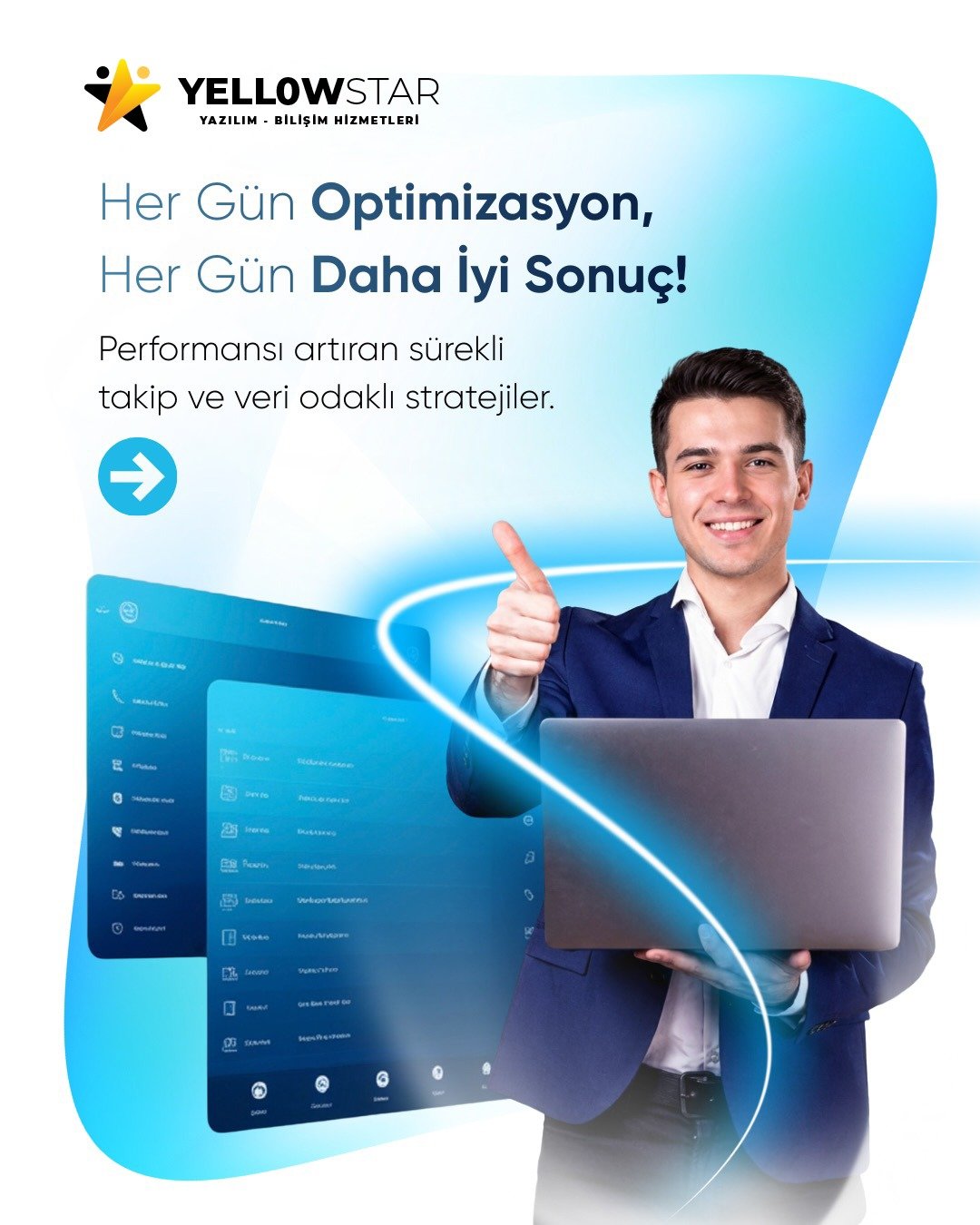
Dijital dünya durağan değildir. Bu nedenle Yellowstar, “reklamı kur ve bırak” mantığıyla değil, sürekli takip ve veri odaklı stratejilerle hareket eder. Performansı artıran günlük optimizasyon çalışmalarımız sayesinde:

  • Reklam performansınız her geçen gün daha yukarı taşınır.

  • Veriye dayalı analizlerle hedef kitle davranışları anlık takip edilir.

  • Gereksiz harcamalar anında kesilerek bütçe en doğru alana yönlendirilir.

Neden Yellowstar?

Yellowstar Yazılım ve Bilişim Hizmetleri, 100’den fazla müşterinin tercih ettiği, kanıtlanmış başarı hikayelerine sahip bir reklam ajansıdır. Sektöre özel strateji tasarımlarımız ve “gerçek sonuç odaklı” kampanya yönetimimizle, markanızın dijitaldeki parlayan yıldızı oluyoruz.

Dijitalde büyümenin tesadüf olmadığını biliyoruz. Siz de performansınızı hızla artırmak ve reklam hesaplarınızdaki gizli potansiyeli ortaya çıkarmak istiyorsanız, Yellowstar’ın uzman ekibiyle hemen tanışın. Geleceğin başarısını bugünden verilerle inşa edelim.

Dijitalde Kaybolmayın: Yellowstar ile Gerçek Performansı Yakalayın

Dijitalleşen dünyada bir işletme için en büyük risk, “reklam veriyorum” sanırken aslında bütçesini verimsizce harcamaktır. Sosyal medya platformları ve arama motorları, her gün milyonlarca kişiye ulaşma imkanı sunsa da, bu karmaşık ekosistemde doğru strateji olmadan ilerlemek, karanlıkta yol bulmaya benzer. Yellowstar Yazılım ve Bilişim Hizmetleri, markanızın bu karmaşadan sıyrılmasını ve dijital harcamalarınızın gerçek birer yatırıma dönüşmesini sağlıyor.

Reklamlarınız Gerçekten Çalışıyor mu?

Pek çok işletme sahibi, “Reklamlarım yayınlanıyor ama satışlarım neden artmıyor?” sorusunu sormaktadır. Görsellerimizde vurguladığımız üzere, biz bu sorunun cevabını verilerle veriyoruz. Yellowstar uzmanları, mevcut hesaplarınızı detaylı bir incelemeye alarak ücretsiz hesap analizi ve beraberinde somut bir gelişim planı sunar. Sadece reklamın aktif olması yetmez; o reklamın doğru kişiye, doğru zamanda ve en düşük maliyetle ulaşması gerekir.

Veriye Dayalı Başarı: Analizden Uygulamaya

Hizmet sürecimiz, işletmenizin dijital röntgenini çekerek başlar. Bu kapsamda sunduğumuz temel çözümler şunlardır:

  • Kampanya Optimizasyon Önerileri: Mevcut Google Ads ve sosyal medya kampanyalarınızdaki teknik hataları tespit ediyoruz. Hedef kitle yanlışlıkları, düşük kaliteli reklam metinleri veya yanlış anahtar kelime eşleşmeleri gibi performansı baltalayan unsurları ayıklıyoruz.

  • Bütçe Verimliliği Raporu: Reklam bütçenizin her bir kuruşunun nereye gittiğini görmenizi sağlıyoruz. Dönüşüm getirmeyen harcamaları durdurup, yüksek performanslı alanlara odaklanarak yatırım getirinizi ($ROI$) maksimize ediyoruz.

  • Net Sonuçlar ve Gelişim Planı: Analiz sonrasında size sadece sorunları değil, çözüm yollarını da sunuyoruz. “Subscribed”, “Share” ve “Link” gibi etkileşim butonlarının ötesinde, gerçek ticari sonuçlara odaklanıyoruz.

Neden Yellowstar?

Sektöre özel strateji tasarımı ile her markanın hikayesini özgün bir şekilde anlatıyoruz. 100’den fazla müşterinin tercih ettiği bir ajans olarak, kanıtlanmış başarı hikayelerimiz ve güven veren referanslarımızla bilişim dünyasındaki yerimizi koruyoruz. Bir bilişim ve yazılım firması olmanın verdiği teknik derinlik sayesinde, reklam yönetimini sadece görsel bir iş olarak değil, algoritmalara hükmeden teknik bir süreç olarak yönetiyoruz.

Harekete Geçin!

Dijital dünyada yerinde saymak, aslında geriye gitmektir. Rakipleriniz stratejilerini geliştirirken sizin reklamlarınızın “eski usul” yöntemlerle kalmasına izin vermeyin. Mevcut hataları tespit etmek, performansı hızla artırmak ve net sonuçlara ulaşmak için Yellowstar’ın uzmanlığına güvenin.

Geleceği tesadüflere değil, verilere bırakın. Ücretsiz Reklam Hesabı Analizi ile bugün başlayın ve markanızın dijitaldeki gerçek potansiyelini keşfedin.

Reklam Bütçenizi Kazanca Dönüştürün: Ücretsiz Reklam Hesabı Analizi

Dijital reklamcılık dünyasında doğru adımlar atmak, sadece bütçe ayırmak değil, o bütçeyi en verimli şekilde yönetmektir. Birçok işletme Google Ads veya sosyal medya reklamlarına ciddi bütçeler ayırmasına rağmen, beklediği dönüşümü alamamaktan şikayetçidir. Yellowstar Yazılım ve Bilişim Hizmetleri olarak, reklam hesaplarınızdaki gizli kalmış hataları gün yüzüne çıkarıyor ve performansınızı hızla artırmanız için profesyonel bir yol haritası sunuyoruz.

Mevcut Hataları Tespit Edin, Performansı Hızla Artırın

Dijital reklam hesapları, zamanla optimize edilmediğinde veya yanlış kurulumlarla yönetildiğinde ciddi bütçe kayıplarına neden olabilir. Yellowstar uzman ekibi tarafından sunulan “Ücretsiz Reklam Hesabı Analizi” ile dijitaldeki varlığınızı check-up’tan geçiriyoruz. Bu süreçte odaklandığımız temel noktalar şunlardır:

  • Kampanya Optimizasyon Önerileri: Mevcut kampanyalarınızın kurgusunu inceliyor, hedef kitle seçimlerinden anahtar kelime eşleşmelerine kadar her detayı optimize etmeniz için size somut öneriler sunuyoruz.

  • Bütçe Verimliliği Raporu: Reklam bütçenizin hangi kampanya veya reklam setinde daha verimli kullanıldığını, hangisinin ise bütçenizi boşa harcadığını verilerle raporluyoruz.

  • Dönüşüm Odaklı Yaklaşım: Sadece tıklama almayı değil, bu tıklamaların ne kadarının gerçek birer müşteriye dönüştüğünü analiz ediyoruz. Form doldurma, telefon araması veya satın alma gibi eylemleri maksimize etmek için gerekli iyileştirmeleri tespit ediyoruz.

Neden Reklam Analizi Yaptırmalısınız?

Bir reklam hesabının “çalışıyor” olması, onun “en iyi şekilde çalıştığı” anlamına gelmez. Yellowstar olarak sunduğumuz analiz hizmetiyle, sektördeki yoğun rekabet içerisinde rakiplerinizin önüne geçmenizi sağlıyoruz. Görselimizde de vurguladığımız gibi, Google Ads gibi karmaşık platformlarda veri okumak bir uzmanlık işidir. Tıklama oranları ($CTR$), tıklama başı maliyetler ($CPC$) ve toplam dönüşümler arasındaki ilişkiyi doğru kuramayan işletmeler, dijital reklamcılığı bir gider kalemi olarak görmeye başlar. Bizim amacımız, reklamı sizin için bir yatırım aracına dönüştürmektir.

Yellowstar Farkıyla Profesyonel Destek

Yellowstar Yazılım ve Bilişim Hizmetleri, bilişim dünyasındaki teknik tecrübesini dijital pazarlama vizyonuyla birleştirir. Biz sadece verileri sunmakla kalmıyor, bu verilerin işletmenizin geleceği için ne anlama geldiğini yorumluyoruz.

  • Şeffaflık: Analiz sonuçlarımızda her şeyi olduğu gibi açıklarız. Neyin iyi gittiğini ve nelerin acilen düzeltilmesi gerektiğini net bir dille ifade ederiz.

  • Hız: Reklam dünyasında zaman paradır. Analizlerimizi hızlıca tamamlayarak performans artışını en kısa sürede hissetmenizi sağlıyoruz.

  • Veri Odaklılık: Kararlarımızı varsayımlarla değil, hesabınızdan gelen gerçek verilerle alıyoruz.

Dijital Dünyada Parlayan Yıldızınız: Yellowstar Yazılım ve Bilişim Hizmetleri

Günümüz iş dünyasında var olmanın yolu artık sadece bir ofise sahip olmaktan değil, dijital dünyada ne kadar güçlü durduğunuzdan geçiyor. Rekabetin her geçen gün zorlaştığı, tüketicilerin bir tıkla binlerce seçeneğe ulaştığı bu ekosistemde, markanızı doğru stratejiyle konumlandırmak bir lüks değil, zorunluluktur. İşte tam bu noktada Yellowstar Yazılım ve Bilişim Hizmetleri, 100’den fazla mutlu müşterisinin güveni ve kanıtlanmış başarı hikayeleriyle yanınızda yer alıyor.

Neden Yellowstar’ı Tercih Etmelisiniz?

Yellowstar olarak biz, sadece bir reklam ajansı değiliz; biz sizin dijital çözüm ortağınızız. “Güven veren referanslar, kanıtlanmış başarı hikayeleri” mottomuzla, markanızın potansiyelini en üst seviyeye çıkarmak için çalışıyoruz. 100’den fazla kurumsal partnerimizin bizi tercih etmesinin temelinde, her işletmeye “terzi dikimi” özel çözümler sunmamız yatıyor.

Dijital büyüme yolculuğunuzda size sunduğumuz ana hizmet kalemlerimiz şunlardır:

  • Sektöre Özel Strateji Tasarımı: Her sektörün dinamiği farklıdır. Gayrimenkulden e-ticarete, sağlıktan sanayiye kadar her sektör için veriye dayalı, rakip analizleri yapılmış ve hedef kitle odaklı özel stratejiler geliştiriyoruz. Sizin için sadece bir plan değil, bir başarı yol haritası çiziyoruz.

  • Gerçek Sonuç Odaklı Kampanyalar: Reklam bütçenizin her kuruşunun değerini biliyoruz. Google Ads, Meta (Facebook & Instagram) ve diğer dijital mecralarda yürüttüğümüz kampanyalarda; sadece “beğeni” veya “izlenme” değil, gerçek satış, form ve dönüşüm odaklı sonuçlar elde etmeyi hedefliyoruz.

  • Ücretsiz Hesap Analizi: Mevcut dijital varlıklarınızın durumunu merak ediyor musunuz? Yellowstar uzmanları, mevcut reklam hesaplarınızı ve dijital performansınızı detaylıca inceleyerek eksiklerinizi ve fırsatlarınızı ortaya koyan ücretsiz bir analiz sunar.

Teknoloji ve Yaratıcılığın Buluşma Noktası

Bilişim dünyası sürekli değişiyor. Bugünün trendi yarın eskiyebiliyor. Yellowstar olarak, yazılım ve bilişim hizmetlerindeki derin tecrübemizi, modern reklamcılık teknikleriyle birleştiriyoruz. Kullanıcı dostu web tasarımları, hızlı çalışan mobil uygulamalar ve kurumsal kimliğinizi yansıtan grafik tasarımlarımızla, markanızın dijital vitrinini kusursuz hale getiriyoruz.

Bir işletmenin büyümesi için gereken en önemli unsur güvendir. Biz, şeffaf raporlama sistemimiz sayesinde müşterilerimize yaptığımız her çalışmanın çıktısını net bir şekilde sunuyoruz. “Yellowstar” ismi, dijital karanlıkta yolunu bulmaya çalışan işletmeler için bir kutup yıldızı görevi görür.

Geleceği Birlikte İnşa Edelim

Dijital pazarlama dünyası karmaşık görünebilir ancak doğru ortakla bu süreç büyük bir fırsata dönüşür. Siz de 100’ü aşkın referansımızın arasına katılmak, markanızı rakiplerinizin bir adım önüne taşımak ve dijitalde gerçek başarıyı yakalamak istiyorsanız doğru yerdesiniz.

Yellowstar ile tanışın; verimliliği artırın, maliyetleri optimize edin ve markanızı hak ettiği zirveye taşıyın. Unutmayın, dijital dünyada başarılı olmak için sadece orada bulunmak yetmez; parlamak gerekir.

1. Satın Alma Öncesi Uyumluluk Kontrolü

Yeni bir kart almadan veya montaja başlamadan önce, sisteminizin bu “yeni misafiri” ağırlayıp ağırlayamayacağını bilmeniz gerekir.

Güç Kaynağı (PSU) Yeterli mi?

Ekran kartları, bilgisayarın en çok güç tüketen parçasıdır.

  • Watt Değeri: RTX 4080 gibi üst segment bir kart takacaksanız, en az 750W-850W arası kaliteli bir PSU’ya ihtiyacınız olacaktır.

  • Güç Bağlantıları: Yeni nesil kartlar 8-pin, 12-pin veya özel 12VHPWR bağlantıları gerektirebilir. Güç kaynağınızda bu kabloların olduğundan emin olun.

Kasa İçi Fiziksel Alan (Boyutlar)

Yeni nesil ekran kartları (özellikle 3 fanlı modeller) oldukça büyüktür.

  • Uzunluk: Kartın kasanızın içindeki ön fanlara çarpıp çarpmayacağını ölçün.

  • Kalınlık (Slot Sayısı): Bazı kartlar anakart üzerinde 3 veya 4 slotluk yer kaplar. Diğer bileşenlerinize (ses kartı, wifi adaptörü vb.) engel olup olmadığını kontrol edin.

2. Yazılımsal Hazırlık: Eski Sürücüleri Temizleyin

En çok atlanan ama en kritik adım budur. Eğer NVIDIA’dan AMD’ye (veya tam tersi) geçiyorsanız ya da aynı markanın farklı bir nesline geçiş yapıyorsanız, eski sürücüler yeni kartla çakışabilir.

  • DDU (Display Driver Uninstaller) Kullanın: Eski kartınızı sökmeden önce DDU yazılımını indirin. Bilgisayarı “Güvenli Mod”da başlatarak tüm eski sürücü kalıntılarını temizleyin ve “Kapat ve Yeni Kartı Tak” seçeneğini seçin. Bu, mavi ekran hatalarının ve performans düşüşlerinin önüne geçer.

3. Fiziksel Montajda Dikkat Edilmesi Gerekenler

Kasanın kapağını açtığınızda artık hassas bir operasyon başlamıştır.

Statik Elektrik Tehlikesi

Vücudunuzdaki statik elektrik, anakart üzerindeki bir devreyi yakabilir.

  • Önlem: Çalışmaya başlamadan önce metal bir yüzeye dokunarak statik elektriğinizi boşaltın. Mümkünse yünlü kıyafetler giymeyin ve halı üzerinde çalışmayın.

PCI-Express Yuvası ve Kilidi

Ekran kartını takarken anakart üzerindeki en üstteki (genellikle metal destekli olan) x16 yuvasını tercih edin. Bu yuva en yüksek bant genişliğini sunar.

  • Kilit Mekanizması: Kartı takmadan önce yuvanın sonundaki küçük plastik kilidi açık konuma getirin. Kartı oturttuğunuzda o kilidin “tık” sesiyle kapandığından emin olun.

Kartın Sarkması (GPU Sag)

Yeni nesil kartlar oldukça ağırdır. Bu ağırlık zamanla hem kartın PCB’sine hem de anakartın yuvasına zarar verebilir.

  • Çözüm: Eğer kartınız kutu içeriğinden bir destek aparatı ile çıktıysa mutlaka kullanın. Çıkmadıysa, Sarıyıldız Bilgisayar‘dan temin edebileceğiniz bir GPU destek çıtası kullanmanız uzun vadede sağlığı korur.

4. Güç Bağlantılarının Yapılması

Kablonun uca tam oturmaması, “erime” sorunlarının en büyük sebebidir.

  • Tam Oturduğundan Emin Olun: Kabloyu takarken boşluk kalmadığından emin olun. Özellikle 12VHPWR kablolarında en ufak bir gevşeklik yangın riskine yol açabilir.

  • Daisy Chain (Papatya Zinciri) Yapmayın: Eğer kartınız 3 adet 8-pin güç girişi istiyorsa, güç kaynağından gelen 3 ayrı kablo kullanın. Tek kablodan çıkan iki ucu takmak, kablonun aşırı ısınmasına neden olabilir.

5. Montaj Sonrası İlk Çalıştırma ve Test

Her şeyi bağladınız ve kasanın kapağını kapattınız. Şimdi sıra performansı doğrulamakta.

  1. Görüntü Kablosunu Doğru Yere Takın: En klasik hata! Görüntü kablosunu (HDMI veya DisplayPort) anakarta değil, yeni ekran kartının üzerindeki çıkışlara takın.

  2. Sürücü Kurulumu: Ekran kartı üreticisinin (NVIDIA veya AMD) resmi sitesinden en güncel sürücüyü indirin.

  3. Sıcaklık Testi: FurMark veya MSI Afterburner gibi programlarla kartın boşta ve yükteki sıcaklıklarını kontrol edin. Adana sıcağında boşta 35-45°C, yükte ise 65-80°C arası değerler normal kabul edilir.

Neden Sarıyıldız Bilgisayar’ı Tercih Etmelisiniz?

Ekran kartı montajı, kağıt üzerinde basit görünse de binlerce liralık bir risk yönetimidir.

  • Güvenli Montaj: Statik elektrik korumalı servis alanımızda, cihazınıza hiçbir zarar gelmeden montajı gerçekleştiriyoruz.

  • Kablo Yönetimi: Sadece kartı takmıyoruz; kasanızın içindeki hava akışını bozmayacak şekilde profesyonel kablo yönetimi yapıyoruz.

Performans Optimizasyonu: Kartınızın BIOS güncellemelerini ve fan eğrisi ayarlarını yaparak, Adana’nın kavurucu sıcaklarında bile serin çalışmasını sağlıyoruz

Yeni bir ekran kartı, bilgisayarınıza yeni bir hayat verir. Ancak bu sürecin sorunsuz ilerlemesi için sabırlı ve dikkatli olmalısınız. Eğer “Ben riske atmak istemiyorum, uzmanı yapsın” derseniz, Sarıyıldız Bilgisayar olarak biz Adana’da her zaman yanınızdayız.