Adana Bilgisayar Format ve Windows Kurulum Rehberi

Kısa cevap: “Format” depolamanın silinip işletim sisteminin yeniden kurulmasıdır; her yavaşlık veya hata için ilk çözüm değildir. İşlem öncesi veri, lisans, BitLocker kurtarma anahtarı, uygulamalar ve donanım sağlığı kontrol edilmelidir.

Adana Bilgisayar Format ve Windows Kurulum Rehberi

Format öncesi kontrol listesi

  • Belgeler, masaüstü, e-posta arşivi, tarayıcı profili ve uygulama verileri
  • Microsoft hesabı ve BitLocker kurtarma anahtarı
  • Windows lisansı ve cihazın desteklediği sürüm
  • Özel uygulamaların lisans/kurulum dosyaları
  • Disk sağlık durumu ve önemli verinin ikinci kopyası

Format yerine hangi seçenekler vardır?

Yakın tarihli uygulama veya güncelleme sorunu için Sistem Geri Yükleme/güncelleme kaldırma; bozuk sistem dosyaları için onarım araçları; genel sorunlarda “Bu bilgisayarı sıfırla” seçenekleri değerlendirilebilir. Microsoft, kurtarma yöntemini sorunun türüne göre seçmeyi önerir.

Temiz kurulum süreci

  1. Yedek ve kurtarma anahtarını doğrulayın.
  2. Microsoft’un resmî kurulum medyasını kullanın.
  3. Doğru disk ve bölüm seçimini teyit edin.
  4. Windows Update ve üretici sürücülerini kurun.
  5. Aygıt Yöneticisi, lisans, ses, ağ, kamera ve portları test edin.
  6. Yedekten veri geri yüklemeden önce güvenlik taraması yapın.

Teslimde kontrol edilenler

Etkinleştirme, güncelleme, sürücüler, uyku/uyanma, Wi‑Fi, ses, kamera, klavye, yedek ve kullanıcı hesabı kontrol edilir. Uydurma veya lisanssız yazılım kurulmaz.

Sık Sorulan Sorular

Format her şeyi siler mi?

Temiz kurulum seçilen bölümlerde veri kaybı oluşturabilir. “Dosyalarımı koru” seçeneği de uygulamaları ve ayarları kaldırabilir.

Windows 10 kurulmalı mı?

Windows 10 desteği 14 Ekim 2025’te sona erdi. Donanım uygunsa desteklenen Windows sürümü değerlendirilmelidir.

Format virüsü kesin temizler mi?

Doğru temiz kurulum yerel zararlıyı kaldırabilir; ele geçirilmiş hesaplar ve enfekte yedekler ayrıca güvene alınmalıdır.

İlgili Kaynaklar ve Rehberler

Not: Cihaz veya altyapı görülmeden kesin arıza, parça ya da proje kararı verilemez. İletişim bilgileri.

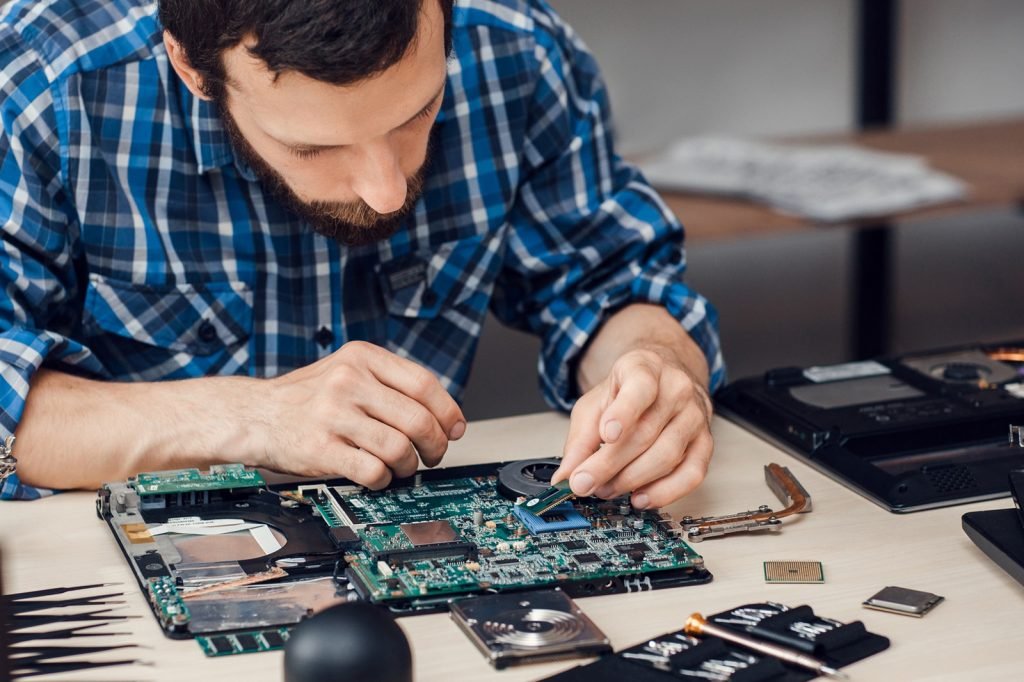
Notebook Isınma Sorunu: Nedenleri ve Güvenli Kontroller

Kısa cevap: Laptoplar yük altında ısınır; fakat performansın düşmesi, fanın sürtme sesi, kasanın belirli noktada aşırı sıcak olması veya cihazın kapanması soğutma sisteminin incelenmesini gerektirir. Sıcaklık tek başına değil, model sınırı, yük ve davranışla birlikte değerlendirilmelidir.

Notebook Isınma Sorunu: Nedenleri ve Güvenli Kontroller

Isınmayı artıran nedenler

  • Hava girişinin yumuşak yüzeyle kapanması
  • Fan ve kanallarda toz
  • Arka planda yüksek CPU/GPU kullanımı
  • Fan arızası veya soğutucu temas sorunu
  • Yanlış güç/performans ayarı
  • Yüksek ortam sıcaklığı

Evde yapılabilecek kontroller

  1. Cihazı sert, düz zemine alın.
  2. Görev Yöneticisi’nde sürekli yüksek kullanım oluşturan süreçleri inceleyin.
  3. Hava çıkışı ve fan sesini gözlemleyin.
  4. Üretici tanılama aracını çalıştırın.
  5. Sıcaklığı boşta ve aynı iş yükünde karşılaştırın.

Yapılmaması gerekenler

Fanı kontrolsüz basınçlı havayla aşırı döndürmeyin; hava kanalına sıvı uygulamayın; termal macunu sorunun tek çözümü saymayın. Laptop kasasının açılması model yapısına ve uygun ekipmana bağlıdır.

Servis gerektiren durumlar

Yanık kokusu, fanın durması, sürtme sesi, şişmiş batarya, sıcaklıkla kapanma veya soğutucu bölgesinde fiziksel hasar varsa cihazı zorlamayın.

Sık Sorulan Sorular

Soğutucu stand şart mı?

Hava girişini açık tutabilir; arızalı fanı veya tıkalı kanalı çözmez.

Termal macun ne zaman değişir?

Soğutucu söküldüğünde veya temas sorunu doğrulandığında uygun malzeme ve prosedürle değerlendirilir.

Oyun sırasında fan sesi normal mi?

Yük altında artabilir; sürtme, kesilme ve kapanma normal değildir.

İlgili Kaynaklar ve Rehberler

Not: Cihaz veya altyapı görülmeden kesin arıza, parça ya da proje kararı verilemez. İletişim bilgileri.