Bilgisayarınız İnternete Bağlanmıyor: Kapsamlı Sorun Giderme ve Sarıyıldız Bilgisayar Çözümleri
Günümüz dünyasında internet bağlantısı, bir bilgisayarın temel işlevidir. İster iş amaçlı, ister eğitim veya eğlence için olsun; internetin kesilmesi veya bağlantının tamamen kaybolması, modern yaşamda ciddi bir aksaklığa neden olur. Bilgisayarınızın internete bağlanmamasının ardında, basit bir yazılım hatasından karmaşık bir donanım arızasına kadar pek çok farklı neden yatabilir.
Bu detaylı rehber, internet bağlantı sorunlarının yaygın nedenlerini, kullanıcının adım adım uygulayabileceği temel çözüm yollarını ve bu çözümlerin yetersiz kaldığı durumlarda Adana’daki Sarıyıldız Bilgisayar gibi uzman bir teknik servisin devreye girdiği kritik noktaları derinlemesine inceleyecektir. Amacımız, sorunun kaynağını net bir şekilde anlamanızı ve en kalıcı çözüme ulaşmanızı sağlamaktır.
I. Sorun Nerede Başlıyor? Temel Teşhis Aşamaları
Bilgisayarınızın internete bağlanmaması durumu, genellikle üç ana katmanda incelenmelidir: Ağ Donanımı (Modem/Yönlendirici), Yerel Ağ Bağlantısı (Kablo/Wi-Fi) ve Bilgisayarın Kendisi (Yazılım/Donanım).
1. Ağ Donanımı Kontrolü (Router ve Modem)
Sorunun bilgisayarınızda değil, evdeki veya ofisteki ana ağ cihazlarında olma olasılığı yüksektir.
-
Işık Kontrolü: Modem/Router üzerindeki Power (Güç), DSL/Fiber (WAN) ve İnternet ışıklarının düzgün yanıp yanmadığını kontrol edin. İnternet ışığı yanmıyorsa, sorun Servis Sağlayıcınızdadır (Türk Telekom, Superonline vb.).
-
Yeniden Başlatma (Power Cycle): Modemin ve yönlendiricinin (varsa) güç kablolarını çıkarın. 60 saniye bekledikten sonra önce modemi, sonra yönlendiriciyi fişe takın. Bu, cihazların geçici hatalarını sıfırlar.
-
Farklı Cihazla Test: Bir cep telefonu, tablet veya başka bir laptopun aynı Wi-Fi ağına sorunsuz bağlanıp bağlanmadığını kontrol edin. Eğer diğer cihazlar bağlanıyorsa, sorun kesinlikle bilgisayarınızdadır.
2. Bağlantı Tipi Kontrolü (Wi-Fi vs. Kablo)
Sorunun kablosuz mu yoksa kablolu bağlantıdan mı kaynaklandığını anlamak önemlidir.
-
Kablolu Bağlantı: Ethernet kablosunu kontrol edin. Bilgisayar ve Router üzerindeki portlarda bağlantı ışıklarının yanıp söndüğünden emin olun. Farklı bir Ethernet kablosu deneyin.
-
Kablosuz Bağlantı: Wi-Fi’nin yanlışlıkla kapatılmadığından emin olun (çoğu laptopta fiziksel bir Wi-Fi anahtarı veya Fn + F tuş kombinasyonu bulunur).
II. Kullanıcının Yapabileceği Yazılımsal Çözümler (Bilgisayar Odaklı)
Ağ cihazlarının düzgün çalıştığından eminseniz, sorun büyük ihtimalle bilgisayarınızın işletim sisteminde (Windows/macOS) veya ağ ayarlarındadır.
Adım 1: Ağ Bağdaştırıcısını Sıfırlayın (Troubleshooter)
Windows, basit ağ sorunlarını otomatik olarak düzeltebilen bir sorun gidericiye sahiptir.
-
Ayarlar > Ağ ve İnternet > Durum bölümüne gidin.
-
“Ağ Sorun Gidericisi”ni çalıştırın ve talimatları izleyin.
Adım 2: Ağ Sürücülerini Güncelleyin veya Sıfırlayın
En sık rastlanan yazılımsal sorun, ağ kartı sürücüsünün (Ethernet veya Wi-Fi) bozulması veya güncel olmamasıdır.
-
Aygıt Yöneticisini Açın: Windows arama çubuğuna “Aygıt Yöneticisi” yazın.
-
Ağ Bağdaştırıcılarını Genişletin: “Ağ Bağdaştırıcıları” başlığını bulun.
-
Sürücüyü Güncelleyin: Kullanılan Wi-Fi veya Ethernet kartı üzerine sağ tıklayın ve “Sürücüyü güncelleştir” seçeneğini seçin. (İnternet bağlantınız olmadığı için “Bilgisayarımda sürücülere gözat” seçeneğini seçip, daha önce indirilen bir sürücüyü yüklemeniz gerekebilir.)
-
Sürücüyü Kaldırıp Yeniden Yükleme: Eğer güncelleme işe yaramazsa, sürücüye sağ tıklayıp “Cihazı kaldır” seçeneğini seçin. Bilgisayarı yeniden başlattığınızda Windows otomatik olarak sürücüyü yeniden yüklemeye çalışacaktır.
Adım 3: TCP/IP Protokolünü ve DNS Ayarlarını Sıfırlama
İnternet protokol yığınında (TCP/IP) bir bozulma meydana gelmiş olabilir. Komut İstemi (CMD) kullanarak bu protokolü sıfırlayabilirsiniz.
-
Yönetici olarak Komut İstemi (CMD) açın.
-
Sırasıyla aşağıdaki komutları yazın ve her birinden sonra Enter tuşuna basın:
-
netsh winsock reset -
netsh int ip reset -
ipconfig /release -
ipconfig /renew -
ipconfig /flushdns
-
-
Bilgisayarı yeniden başlatın. Bu komutlar, IP adresini ve DNS önbelleğini temizleyerek olası ağ kilitlenmelerini çözer.
Adım 4: Güvenlik Duvarı ve Antivirüs Kontrolü
Bazen, yeni yüklenen bir güvenlik duvarı veya antivirüs programı, yanlışlıkla tüm ağ trafiğini engelleyebilir.
-
Programların ayarlarını kontrol edin ve geçici olarak (çok kısa bir süre için) devre dışı bırakıp bağlantının gelip gelmediğini test edin. Eğer bağlantı geliyorsa, programınızın ayarlarına “istisna” eklemeniz gerekir.
III. Sarıyıldız Bilgisayar Çözümleri: Profesyonel Müdahale Gerektiren Durumlar
Yukarıdaki tüm yazılımsal ve temel donanımsal kontroller yapılmasına rağmen sorun devam ediyorsa, sorun büyük ihtimalle fiziksel donanımda (Ağ Kartı, Anakart, Kablo) veya derin bir sistem hasarında yatmaktadır. Bu noktada, Adana’daki Sarıyıldız Bilgisayar gibi ileri düzey teknik servislere başvurulmalıdır.
Sarıyıldız Bilgisayar, bu karmaşık donanım ve sistem arızalarını teşhis ve onarmak için uzmanlık ve özel ekipman kullanır:
1. Donanım Arızası Teşhisi ve Değişimi
Laptopların ağ kartları (Wi-Fi adaptörleri) zamanla arızalanabilir veya düşme/sıvı teması sonucu hasar görebilir.
-
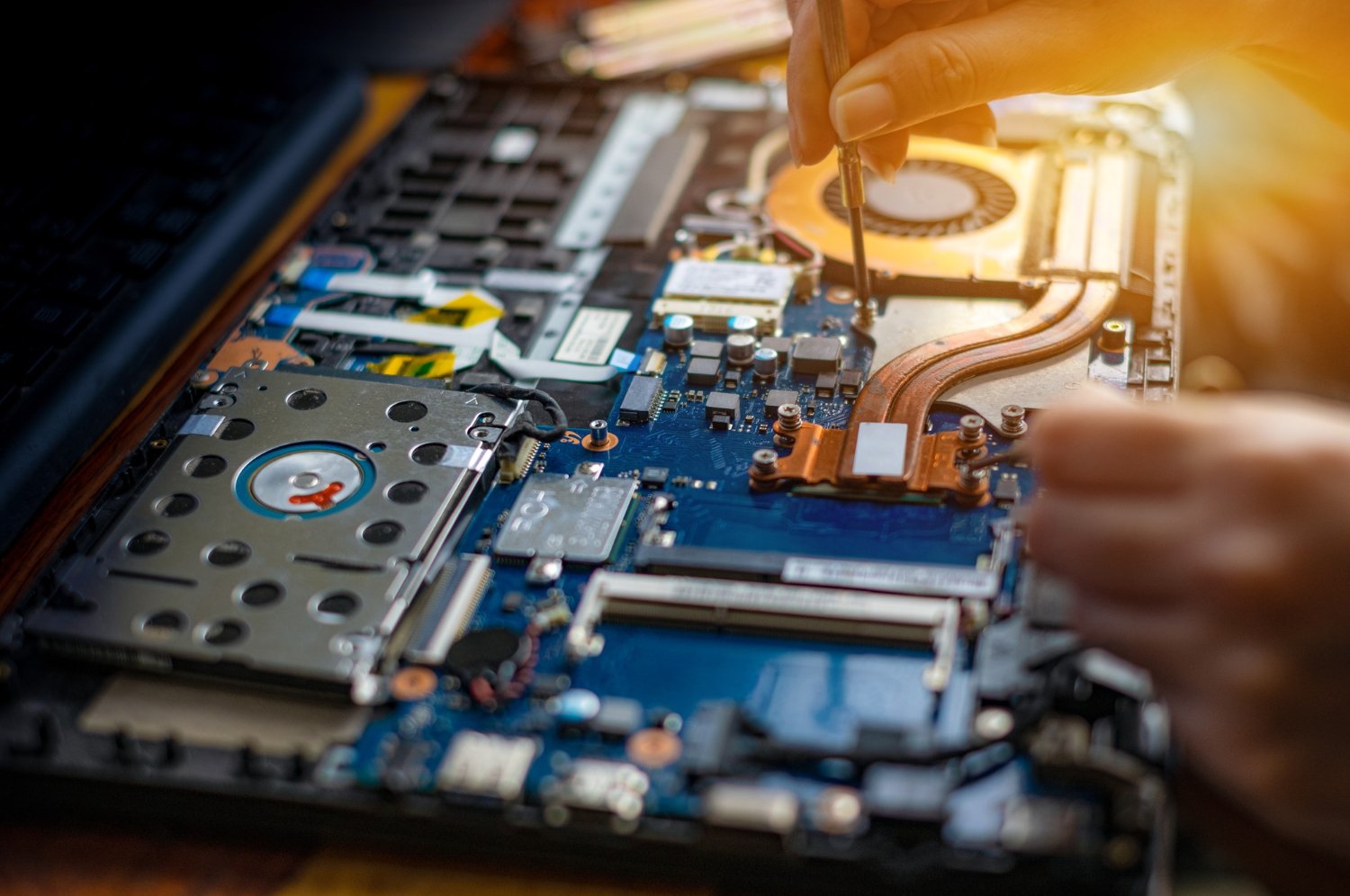
Wi-Fi Kartı Arızası: Sarıyıldız Bilgisayar teknisyenleri, cihazın sökülerek Wi-Fi adaptörünün (M.2 veya Mini PCIe kart) fiziksel olarak arızalı olup olmadığını belirler. Gerekirse, yüksek performanslı yeni nesil bir kartla (örneğin, Wi-Fi 6 destekli) değişimini gerçekleştirir.
-
Ethernet Portu Hasarı: Kablolu bağlantının çalışmadığı durumlarda, Ethernet portunun (RJ45) içindeki pinlerin eğilip eğilmediği veya anakart üzerindeki lehim bağlantılarının zayıflayıp zayıflamadığı kontrol edilir. Hasarlı portun değiştirilmesi uzmanlık gerektiren bir mikro-lehimleme işlemidir.
2. Anakart Chipset Arızaları
Ağ kartını kontrol eden chipset (Yonga Seti) bileşenleri, elektriksel dalgalanma veya aşırı ısınma sonucu hasar görmüş olabilir.
-
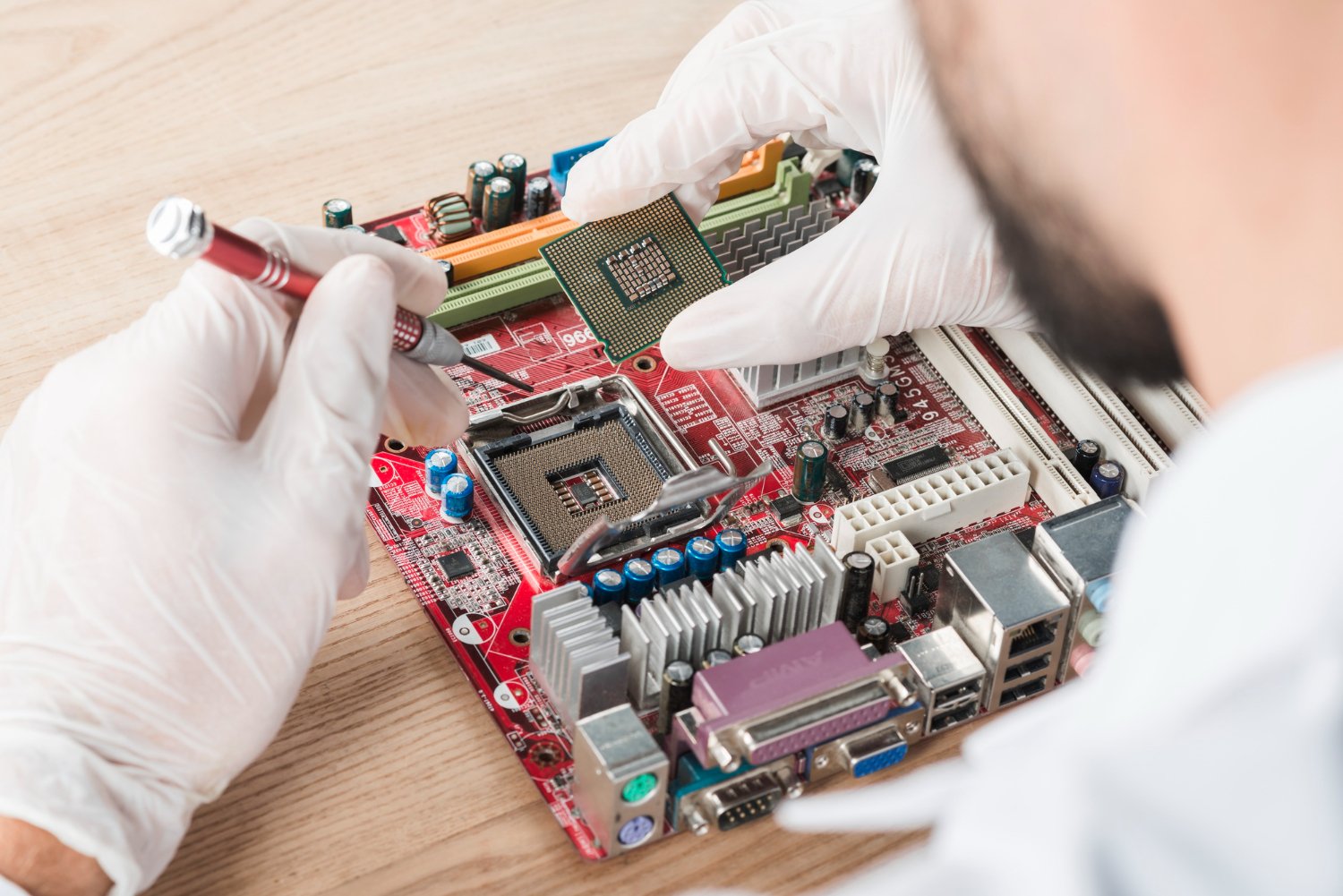
Ağ Kontrol IC’si Onarımı: Laptoplarda ağ iletişimini sağlayan bir kontrol çipi (IC) bulunur. Bu çip arızalandığında, işletim sistemi ağ kartını görmez. Sarıyıldız Bilgisayar, mikro-lehimleme yeteneği ile anakart üzerindeki bu küçük kontrol çipini tespit edip, yenisiyle değiştirerek (Chipset Repair) pahalı anakart değişiminin önüne geçer.
-
Güç Devresi Onarımı: Ağ kartına stabil voltaj sağlayan güç düzenleyiciler (MOSFET/VRM) arızalandıysa, kart çalışmaz. Bu bileşenler de Sarıyıldız Bilgisayar tarafından hassas araçlarla değiştirilir.
3. İşletim Sistemi ve Sürücü Derin Onarımı
Bazen internet sorunu, virüsler, kötü amaçlı yazılımlar (Malware) veya sistem dosyalarının bozulması nedeniyle derinlemesine bir hasardan kaynaklanır.
-
Temiz Sistem Kurulumu: Tüm yazılımsal çözümlerin başarısız olduğu durumlarda, Sarıyıldız Bilgisayar, kullanıcı verilerini yedekleyerek işletim sisteminin (Windows/macOS) temiz bir kurulumunu gerçekleştirir. Bu, bozuk sistem dosyaları, kötü amaçlı yazılımlar ve karmaşık sürücü çakışmalarından kaynaklanan sorunları kesin olarak çözer.
-
Orijinal Sürücü Tedariki: Marka ve modele özel, üreticinin (HP, Dell, ASUS vb.) web sitesinden alınan doğru ve güncel ağ sürücülerinin kurulumu sağlanır. Yanlış sürücüler, bağlantı kopukluklarına veya düşük performansa yol açabilir.
4. Harici Adaptör Çözümleri
Eğer laptopun yerleşik ağ donanımının tamiri çok maliyetli veya mümkün değilse, Sarıyıldız Bilgisayar geçici veya kalıcı bir alternatif sunar:
-
Harici Wi-Fi Adaptörü: Yüksek performanslı, USB üzerinden bağlanan bir harici Wi-Fi adaptörü önerilir ve kurulumu yapılır.
-
USB’den Ethernet Adaptörü: Ethernet portu tamamen arızalandıysa, USB portuna takılan bir Ethernet adaptörü ile kablolu bağlantı yeniden sağlanır.
IV. Önleyici Tedbirler: Gelecekteki Bağlantı Sorunlarından Kaçınma
İnternet bağlantı sorunlarıyla tekrar karşılaşmamak için alabileceğiniz bazı önlemler:
-
Düzenli Sürücü Güncellemesi: İşletim sistemi güncellemelerini ve cihaz üreticinizin web sitesinden çıkan ağ kartı sürücülerini düzenli olarak kontrol edin ve kurun.
-
Yüksek Kaliteli Ağ Donanımı: Mümkünse, güncel standartları (Wi-Fi 6/7) destekleyen, kaliteli ve güvenilir modem/router kullanın.
-
Güvenilir Antivirüs Yazılımı: Sistem dosyalarını ve ağ ayarlarını bozabilecek kötü amaçlı yazılımlara karşı güncel ve lisanslı bir antivirüs programı kullanın.
-
Aşırı Isınmadan Kaçının: Laptopunuzun düzenli olarak iç temizliğini Sarıyıldız Bilgisayar’a yaptırın. Aşırı ısınma, anakart üzerindeki ağ çip setlerinin ömrünü kısaltabilir.
Sonuç: Kesintisiz Bağlantı İçin Sarıyıldız Güvencesi
Bilgisayarınızın internete bağlanmaması durumu, basit bir modem sıfırlamasıyla çözülebilecek kadar kolay olabileceği gibi, uzmanlık gerektiren derin bir anakart arızası da olabilir. Kullanıcının yapabileceği temel yazılımsal sıfırlama adımları bu sorunun %80’ini çözer.
Ancak, bu adımlar başarısız olduğunda ve sorun donanımsal bir arızaya, bozulmuş sistem dosyalarına veya karmaşık bir çip arızasına dönüştüğünde, Adana’daki Sarıyıldız Bilgisayar gibi mikro-lehimleme ve derin sistem onarımı yapabilen yetkili bir teknik servise başvurmak en doğru karardır.
Sarıyıldız Bilgisayar, doğru teşhis ve garantili onarım yöntemleriyle, internet bağlantınızı hızla geri kazanmanızı ve bilgisayarınızı tam verimlilikle kullanmaya devam etmenizi sağlar. İnternet kesintisi işinizi veya günlük hayatınızı aksatmasın; uzman desteği almak için tereddüt etmeyin.
İlgili Teknik Servis ve Rehber
Bu konuyla bağlantılı tanılama, bakım ve yerel destek kapsamı için Adana web tasarım hizmeti sayfasını inceleyebilirsiniz.