
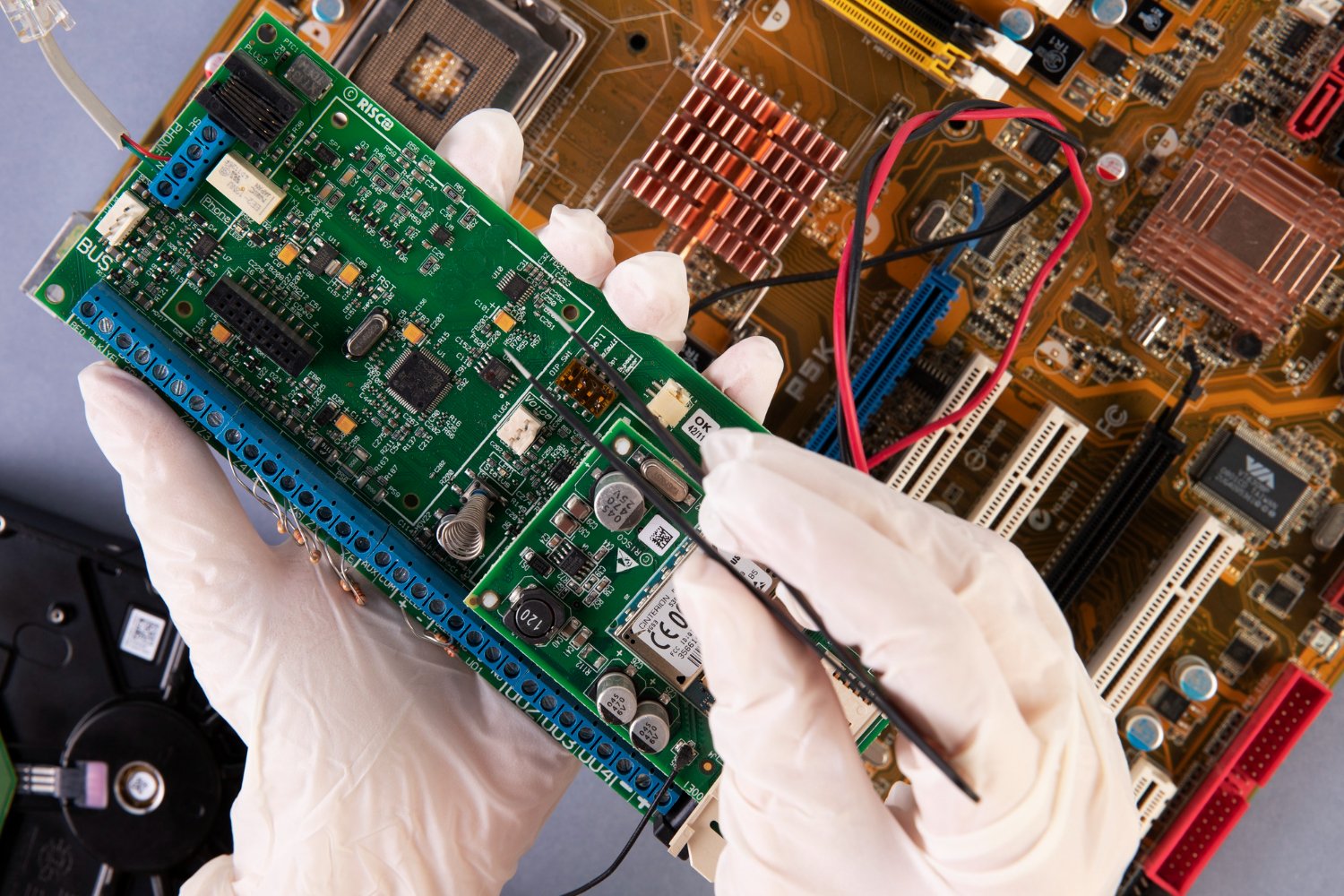
Bilgisayarın fanlarının dönmesi veya güç ışığının yanması, sistemin açılış testini tamamladığını göstermez. Görüntü gelmiyorsa önce monitör, kablo ve doğru görüntü çıkışı kontrol edilir; ardından sorunun Windows başlamadan önce mi, başladıktan sonra mı oluştuğu ayrılır. Tek bir belirtiyle ekran kartı, RAM veya anakart değişimine karar verilmemelidir.
Bu rehber öncelikle ayrı monitör kullanan masaüstü bilgisayarlar içindir. Dizüstü cihazdaki panel, aydınlatma ve ekran kablosu ayrımı için laptop güç ışığı yanıyor ama ekran gelmiyor rehberine bakabilirsiniz.
Önce güvenli sınırı belirleyin
Yanık kokusu, kıvılcım, sıvı teması veya hasarlı güç kablosu varsa denemeyi durdurun. Güvenle yapılabiliyorsa cihazı elektrikten ayırın; tekrar tekrar açmayın. Güç kaynağının ve monitörün kasasını açmayın. Elektrik bağlantısı kesilse bile içlerinde tehlikeli enerji bulunabilir.
Açılışta güncelleme veya üreticinin açıkladığı bellek eğitimi süreci devam ediyor olabilecek bir cihazı peş peşe zorla kapatmak doğru değildir. Son yaptığınız donanım değişikliğini ve sorunun ne zaman başladığını not edin. Önemli dosyalar varsa format, sıfırlama veya disk bölümleme gibi işlemlerle başlamayın.
Kasayı açmadan yapılabilecek kontroller
- Monitörün kendi menüsünü açın. Menü de görünmüyorsa monitörün güç bağlantısını ve durum ışığını kontrol edin. “Sinyal yok” yazısı monitörün bir görüntü üretebildiğini gösterir; bilgisayarın sağlam olduğunu kanıtlamaz.
- Giriş kaynağını eşleştirin. Kablo HDMI 2’ye takılıysa monitörden HDMI 2 seçin. Dock, dönüştürücü veya uzatma varsa, mümkün olduğunda uyumlu bir kabloyla doğrudan bağlantı deneyin.
- Doğru bilgisayar çıkışını kullanın. Harici ekran kartlı sistemde önce kartın çıkışını kontrol edin. Anakart üzerindeki HDMI/DisplayPort bağlantısı ancak işlemci ve anakart yapılandırması dahili grafik çıkışını destekliyorsa kullanılabilir. İşlemci ailesinin adı tek başına bu desteği kanıtlamaz.
- Tek değişkeni sınayın. Sağlam olduğu bilinen uyumlu bir kablo veya başka bir monitör deneyin. Aynı anda hem kabloyu hem ekranı hem bağlantı noktasını değiştirirseniz sorunun kaynağını ayırmak zorlaşır.
- Gereksiz çevre birimlerini ayırın. Bilgisayar kapalıyken USB bellek, harici disk ve benzeri aksesuarları çıkarıp temel bağlantılarla deneyin. Dosya aktarımı devam ederken depolama aygıtını çekmeyin.
Windows logosu görünüyor mu?
Üretici logosu veya BIOS ekranı hiç görünmüyorsa
Görüntü yolu, güç beslemesi, bellek veya açılış testi araştırılmalıdır. Windows sürücüsünü yeniden kurmak bu aşamada ilk çözüm değildir. Anakartta tanılama ışığı veya bip kodu varsa son durumda hangisinin kaldığını kaydedin. Kodun anlamını tam anakart modeli ve sürümü için üretici kılavuzundan kontrol edin.
ASUS’un Q-LED açıklaması, ışıkları CPU, DRAM, VGA ve BOOT kontrol aşamalarıyla ilişkilendirir. Bu işaretler tanıyı yönlendirir; her modelde aynı kod tablosu kullanılamaz. Geçici olarak yanan kontrol ışığı ile sürekli kalan uyarı da aynı şey değildir.
Logo görünüyor, Windows açılırken ekran kararıyorsa
Sorun görüntü modu, sürücü veya oturum açma aşamasıyla ilişkili olabilir. Windows’un çalıştığına dair işaret varsa Windows + Ctrl + Shift + B kısayolu grafik sürücüsünü yeniden başlatmayı dener. Bu kısayol BIOS aşamasındaki donanım sorununu onarmaz.
Ctrl + Alt + Delete ekranı açılıyorsa Windows tarafındaki inceleme sürdürülebilir. Sorun bir sürücü güncellemesinden sonra başladıysa uygun geri alma seçeneği değerlendirilebilir. Güvenli mod ve kurtarma adımları için Microsoft’un siyah ekran rehberini izleyin. Kurtarma veya firmware değişikliği öncesinde varsa BitLocker kurtarma anahtarına erişiminizi doğrulayın.
RAM, ekran kartı ve güç kaynağı nasıl ayrılır?
İç bileşen testi, cihazı güvenli biçimde açma ve statik elektrikten koruma konusunda deneyim gerektirir. Deneyiminiz yoksa kasayı açmanız gerekmez. İşlem yapılacaksa güç bağlantısı kesilmeli, üreticinin servis talimatları izlenmeli ve parçalar zorlanmamalıdır.
- RAM: Tek modülle açılması diğer modülün kesin arızalı olduğunu göstermez. Yuva, temas, desteklenen bellek düzeni ve ayarlar da etkili olabilir. Kullanılacak ilk yuva anakart kılavuzundan seçilir.
- Ekran kartı: Dahili grafikle görüntü alınması harici grafik yolunu araştırmayı gerektirir; kartın kendisi kadar güç bağlantısı, yuva veya ayar da incelenir. Kart fanının durması tek başına arıza kanıtı değildir.
- Güç kaynağı: Fanların dönmesi yeterli ve kararlı güç sağlandığını kanıtlamaz. Basit bir test cihazının sonucu da yük altındaki bütün sorunları dışlamaz. Uyumluluğu doğrulanmış ekipmanla karşılaştırmalı test gerekir; farklı modüler güç kaynaklarının kabloları gelişigüzel karıştırılmaz.
Üreticiye özgü sıra için ASUS’un görüntü gelmeme kontrol akışı örnek alınabilir; başka bir modelde kendi üreticisinin kılavuzu esas olmalıdır.
BIOS sıfırlamak veya format atmak gerekir mi?
BIOS/CMOS sıfırlama her siyah ekran sorununun çözümü değildir. Önyükleme, depolama veya güvenlik ayarlarını değiştirebilir. Pil sökme ya da rastgele pinleri kısa devre etme yerine, modelin belgelenmiş yöntemi ve mevcut ayarların etkisi değerlendirilmelidir. Yanlış BIOS dosyasıyla güncelleme yapılmamalıdır.
Format atmak da kablo, monitör veya POST sorununu çözmez. Önce arızanın hangi aşamada olduğu belirlenir. Dosyaların korunması gerekiyorsa işlem onayı ve yedek durumu ayrıca konuşulmalıdır.
Servise hangi bilgileri iletmelisiniz?
Bilgisayar ve monitör modeli, kullanılan bağlantı, en son yapılan değişiklik, görünen logo, hata ışığı ve denenen kablolar tanılamayı kolaylaştırır. Cihazın fotoğrafını paylaşırken seri numarası veya kişisel bilgileri herkese açık yayımlamayın.
Adana’da cihaz incelemesi ve onarım kapsamı için bilgisayar tamiri hizmetimizi inceleyebilir veya Sarıyıldız Bilgisayar ile iletişime geçebilirsiniz. Parça ihtiyacı, ücret ve süre ancak bulgular değerlendirildikten sonra netleştirilir.

Bir Yorum Yazın