Yazan:yonetim / Bilgisayar / / 0 Yorum

Anakart Sorunları

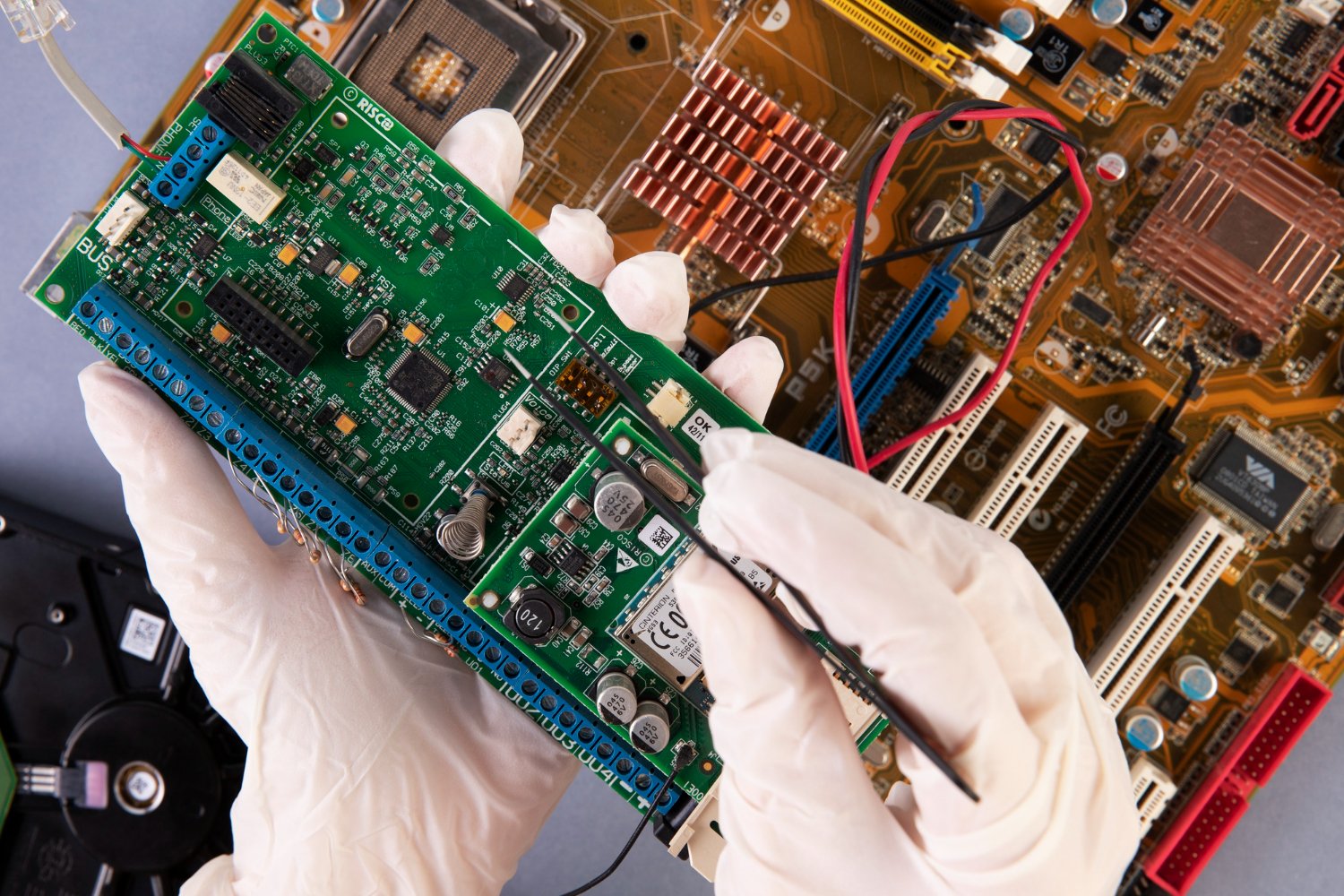
Bundan bir süre öncesine kadar anakartlarda monoton bir döneme girilmişti. Üreticiler değişik yenilikler sunmadığından özellikler ve performans, yongaseti modeline göre şekilleniyordu. Son zamanlarda hem yongaseti seçenekleri arttı, hem de özel anakartlar çoğaldı. ATI’ın yongaseti bölümü tekrar eski günlerine geri döndü. NVIDIA, AMD ve Intel’in başarılı yongasetleri ardı ardına geliyor. Ayrıca anakart üreticileri oyun özel, overclock özel ve HTPC özel gibi çok farklı modeller sunuyor.

Sistem entegratörleri çoğu durumda en uygun fiyatlı ve bütünleşik görüntü özellikli anakartları tercih ediyor. Bu tür anakartlar microATX yapısındadır ve az yer kaplar. Bellek ve kart yuvalarının sayısı sınırlı olur. Sonuç olarak güncelleme olanakları sınırlanır. PCI ve farklı tip PCIe yuvaların hakimiyeti var. PCI yuvalara takılan kartlar TV kartları, ses kartları ve ağ kartları.

Yeni anakartların neredeyse tamamı bütünleşik ağ ve ses yongası içeriyor. TV kartı kullanımı da fazla olmayınca PCI yuvalar ve ek olarak PCIe x1 yuvalar çoğu zaman boş kalıyor. İkinci bir ses kartı ya da daha gelişmiş bir ses kartı, TV kartı alacaksanız anakartınızdaki boş yuvaların durumunu bilmelisiniz. Kasayı açmadan yazılımla bakmak mümkün değil. Kasa arkasına bakıp boş yuva sayısını kestirebilirsiniz ama acaba boş yerler hangi tip yuva içeriyor. PCIe veriyolunun PCI’dan daha fazla bant genişliği sunduğu biliniyor. TV ya da ses kartı alırken PCI yerine PCIe x1 bulup alırsanız avantaj elde edebilirsiniz. Ancak tavsiyemiz kasa içindeki kartlar arasında boşluk bırakılması yönünde. Boşluk olmadan yan yana dizilen kartlar ısınma sorunu yaşayabilir.

Bazı durumlarda sistem açılma aşamasında takılır ve ekrana görüntü gelmez. Eliniz kolunuz bağlı kalır ve ne yapacağım diye düşünürsünüz. Anakartınızda debug LED varsa bu LED’in gösterdiği rakam ya da harfe bakarak sorunu çözebilirsiniz. Bu işaretlerin anlamları anakart kılavuzunda yazar. Böyle bir LED yoksa bilgisayarın anakartından gelen bip sesine göre de çözüm bulabilirsiniz. Anakartta kullanılan BIOS’ın üreticisine göre (AMI, Award, Phoenix) değişmekle birlikte ses sinyallerinin belirli anlamları vardır. Tek kısa bip, bir kısa bir uzun, üç kısa bip vb şeklinde sorunun ekran kartı, işlemci ya da bellek olduğunu anlamak mümkün. Bazen sadece kasa oynadı diye ekran kartı yuvadan çıkabilir ve sistem açılmaz olur. Örneğin siz okuldayken anneniz temizlik yaptı ve süpürge PC’ye çarpınca ekran kartı yuvada oynadı. Bip sesiyle durumu çözüp kartı tekrar oturtarak sorunu çözebilirsiniz.

İşlemci Sorunları: Belirtiler, Sıcaklık ve Güvenli Tanılama

Kısa cevap: Donma, yeniden başlama ve düşük performans doğrudan işlemci arızası kanıtı değildir. Aşırı sıcaklık, soğutucu teması, güç kaynağı, RAM, anakart, BIOS ayarı ve yazılım yükü aynı belirtileri oluşturabilir. İşlemci kararı diğer bileşenler elenmeden verilmemelidir.

İşlemci Sorunları: Belirtiler, Sıcaklık ve Güvenli Tanılama

İşlemci sorununu düşündüren belirtiler

  • Yük altında hızın belirgin düşmesi
  • Sıcaklıkla birlikte kapanma veya yeniden başlama
  • Üretici tanılama testinde işlemci/hardware hatası
  • BIOS/UEFI ekranında olağandışı sıcaklık

Tek bir uygulamadaki çökme çoğunlukla yazılım, sürücü veya uygulama ayarıyla da ilişkili olabilir.

Güvenli kontrol sırası

  1. Görev Yöneticisi ile işlemci kullanımını ve yüksek yük oluşturan süreci kontrol edin.
  2. Üretici sınırlarıyla karşılaştırmak üzere sıcaklığı boşta ve kontrollü yükte kaydedin.
  3. Fan ve hava akışını gözlemleyin; cihazı yumuşak yüzeyde kullanmayın.
  4. BIOS hız aşırtma/voltaj ayarlarını rastgele değiştirmeyin.
  5. RAM, güç ve depolama hatalarını ayrı test edin.

Ne zaman cihaz kapatılmalı?

Yanık kokusu, duman, fanın durması, sıvı teması veya sıcaklıkla tekrarlayan ani kapanma varsa test sürdürülmemelidir. Masaüstü soğutucusunu sökmek veya laptopu açmak model prosedürü ve uygun ekipman gerektirir.

Sık Sorulan Sorular

İşlemci arızası yazılımla düzelir mi?

Gerçek fiziksel arıza yazılımla düzelmez; ancak yanlış güç planı, sürücü veya BIOS ayarı benzer belirti oluşturabilir.

Termal macun her ısınma sorununu çözer mi?

Hayır. Fan, hava kanalı, soğutucu montajı, ortam ve sistem yükü birlikte kontrol edilmelidir.

Yüksek CPU kullanımı arıza mıdır?

Her zaman değildir. Güncelleme, tarama, oyun veya render sırasında yüksek kullanım normal olabilir.

İlgili Kaynaklar ve Rehberler

Not: Cihaz veya altyapı görülmeden kesin arıza, parça ya da proje kararı verilemez. İletişim bilgileri.

Yazan:yonetim / Bilgisayar / 0 Yorum

Hemen hemen hepimiz bazen ufak bazen de sinir bozucu donanım sorunlarıyla karşı karşıya kalıyoruz. Bunlar içinde en sık karşılaşılanları ve çözüm yollarını sizler için bir araya getirdik. İster masaüstü, ister dizüstü olsun, bilgisayar sahibi olup da günün birinde sorun yaşamayan kullanıcı yok gibidir. Sonuçta karmaşık bir yapıya sahip olan gelişmiş bir cihazdan bahsediyoruz. Diyebilirsiniz ki LCD TV’de karmaşık ve gelişmiş bir cihaz ama sorun çıkarmıyor. Gerçekten öyle ama bilgisayardaki farklılık sürekli olarak farklı etkilere maruz kalıyor olması. Bir sürü oyun ve program kurup kaldırıyoruz, internette yaptığımız her işlemde veri alıp gönderiyoruz. Bunların olup bittiği, verilerin dolaştığı ve depolandığı yerler bilgisayarın donanımını etkiliyor.

Zamana, ortam şartlarına ve kullanıma bağlı yıpranmalar da var. Tüm bunları söylerken bilgisayarın kasasının açılmadığını ve hazır sistem olarak alındığını varsaydık. Hele bir de sistemi siz kurduysanız ve ara sıra parçalar alıp güncellemeler yapıyorsanız sorunla karşılaşma riskiniz daha yüksek. X marka bir dizüstü ya da masaüstü bilgisayar kullanıcıya teslim edilmeden önce çeşitli testlere tabi tutulup stabilite için gerekli çalışmalar yapılır. Bu çalışmalar markalı bilgisayarların daha pahalı olmasına neden olan sebeplerden biridir. Her ne kadar bilgisayar parçaları uyumluluk için belirli standartlara göre üretiliyor olsa da, piyasadaki binlerce kombinasyondan dolayı her anakartı, her ekran kartıyla test edip uyumluluk listesi sunmak mümkün değil. Üreticinin hazırladığı ekran kartı PCIe x16 yuva gerektiriyorsa bu belirtilir ama hangi yongasetli anakartlarla denendiği ve olumlu sonuç alındığı çoğu zaman söylenmez.

Uyum sorunları her zaman yaşanabilir

Bu nedenden dolayı parçalarını tek tek seçip kendinizin oluşturduğu bir bilgisayarda olmadık sorunlar yaşayabilirsiniz. En başta hiç sorun yaşamasanız bile ileride örneğin bellek eklediğinizde yine bu tür aksilikler olabilir. X marka bilgisayara sadece bellek veya kasayı açmadan ses sistemi bağladığınızda bile tatsızlıklar olabilir. Bunun anlamı yüzde 100 uyum imkansız demek de değil. Belki kullanma kılavuzunu okumadan biraz da heyecanla hemen kurulum yaptınız ve bu esnada önemli bir adımı atladınız.  Sorun dediğimizde aklınıza sadece bilgisayarın tamamen çalışmaz oluvermesi gelmesin. Bazen sistem eskisinden daha yavaş hale gelebilir ve bu da can sıkan bir sorundur. Üstelik siz masraf yapıp yeni bir şeyler aldınız ve sisteminiz eskisinden beter oldu. Böyle bir durum kimsenin hoşuna gitmez.

Dengeli bir sistem kurmak için elinizden gelen çabayı göstermelisiniz. Bunun için de donanımları gerektiğinde güncellemek gerekiyor. Güncellemeyse başka bir sorun ortaya çıkarıyor. Hangisini almalı? Dergimizde ve internette yer alan incelemelerden fikir alıp performans durumlarını öğrenebilirsiniz. Benzer biçimde birbiriyle sorunlu olan parçalardan da haberdar olursunuz. Bu noktada akla gelen ilk öneri, henüz çok yeni olan parçaları almak için kuyrukta beklemenin pek mantıklı olmadığı.

En yeniyi ilk alan olmak çok güzel ama sorun çıkarsa bununla en çok uğraşan siz olacaksınız demektir 🙂 Sorunlar yaşadığınızda bunun sadece donanımla ilgili olduğunu düşünmeyin. Yani yonga bozuk, kapasitör yanık vb. olmak zorunda değil. Ekran kartı, anakart, modem, sabit disk gibi parçaların BIOS ya da firmware denen kendilerine özel yüklü yazılımları var. Bunlar güncellenerek çoğu durumda uyum sorunu aşılabiliyor. Bazen de tek sorun bağlantının iyi yapılmamış olmasıdır. Kartı çıkarıp tekrar takmak sorunu çözebilir.

Laptop Arızaları

 En Çok Karşılaşılan Laptop Arızaları

Günlük hayatta kullandığınız laptoplarda zaman zaman arızalarla karşılaşabilirsiniz. Bu yazımızda en çok karşılabileceğiniz laptop arızalarını sıralacağız.

  1. Laptop Bilgisayarım Hiç Açılmıyor Elektirik Almıyor.

Yaşadığınız en olası problem  , Laptop  adaptörünü dizüstü bilgisayara taktığınızda hiç  ışık yok. Güç düğmesine bastığınızda hiçbir işlem yapmıyor. Dizüstü bilgisayar tamamen çalışmıyor gibi görünüyor. Öncellikle yapılması gereken adaptörünüzü kontrol etmeniz.

2. Laptop Ekran Sorunları Görüntü Gelmiyor.

Birincil olarak cihazınızda VGA,HDMI gibi girişleriniz bulunuyorsa cihazınızı harici bir ekrana bağlamanızdır. Harici ekranda görüntü olabiliyorsanız muhtemel olarak LCD Flex kablonuz veya Ekran panelinizde arıza bulunabilir.


Hp 11-p010nt Ekran
Yazan:yonetim / Bilgisayar / 0 Yorum

Hp 11-p010nt Ekran değişimi

DOKUNMATİK PANEL

Hp 11-p010nt Ekran

Hp 11-p010nt Lcd Panel

Hp 11-p010nt Notebook Ekran

Hp 11-p010nt Lcd Ekran

Hp 11-p010nt Camı

Hp 11-p010nt Laptop Ekran

Hp 11-p010nt Notebook Ekranı

Hp 11-p010nt Notebook Lcd Paneli

Hp 11-p010nt Notebook Camı

Hp 11-p010nt Notebook Ekran değişimi

Laptop Bataryası Şarj Olmuyor: Nedenleri ve Kontroller

Kısa cevap: Laptop bataryasının şarj olmaması her zaman bataryanın bozuk olduğu anlamına gelmez. Priz, adaptör, kablo, USB-C güç değeri, güç girişi, üreticinin şarj koruma sınırı ve batarya sağlığı ayrı ayrı kontrol edilmelidir. Şişme, aşırı ısınma veya koku varsa cihaz şarja bağlanmamalıdır.

Laptop Bataryası Şarj Olmuyor: Nedenleri ve Kontroller

Önce Hangi Belirtiler Ayrılmalı?

  • Hiç güç yok: Adaptör, priz veya güç girişinden enerji ulaşmıyor olabilir.
  • Prize takılı, dolmuyor: Şarj limiti, adaptör tanıma, batarya sağlığı veya bağlantı sorunu olabilir.
  • Yüzde sabit kalıyor: Üretici koruma modu belirli bir yüzdeyi sınır olarak seçmiş olabilir.
  • Hızla boşalıyor: Batarya yıpranması yanında yüksek sistem yükü ve arka plan uygulamaları da etkili olabilir.

Güvenli Kontrol Sırası

  1. Prizi başka bir cihazla test edin ve çoklayıcıyı geçici olarak devreden çıkarın.
  2. Kablo, adaptör ve güç girişinde ezilme, yanık izi veya gevşeklik arayın.
  3. Cihazın istediği voltaj/güç değerine uygun orijinal ya da üretici onaylı adaptör kullanın.
  4. USB-C şarjda kullanılan portun güç girişini desteklediğini ve adaptör watt değerinin yeterli olduğunu doğrulayın.
  5. Üretici uygulamasında “batarya koruma/şarj sınırı” ayarını kontrol edin.
  6. BIOS veya üretici tanılama aracında batarya sağlık sonucunu kaydedin.

Şişmiş Batarya Nasıl Anlaşılır?

Touchpad veya klavye çevresinin yükselmesi, kasanın açılması, bataryanın bulunduğu bölgede kabarma, koku ya da olağandışı ısı şişmeye işaret edebilir. Bataryaya bastırmayın, delmeyin, cihazı şarja takmayın ve kullanıcı tarafından sökülmesi öngörülmeyen kasayı açmayın.

Parça Değişimine Ne Zaman Karar Verilir?

Adaptör ve güç girişi doğrulandıktan, şarj sınırı elendikten ve batarya sağlık testi incelendikten sonra karar verilmelidir. Model adı tek başına yeterli değildir; batarya parça kodu ve elektriksel uyumluluk doğrulanmalıdır.

Sık Sorulan Sorular

Bataryanın yüzde 80’de kalması arıza mıdır?

Her zaman değildir. Bazı üretici araçları batarya ömrünü korumak için yüzde 55, 60 veya 80 gibi sınırlar uygular.

Farklı bir USB-C telefon adaptörü kullanılabilir mi?

Port biçiminin aynı olması yeterli değildir. Güç profili ve watt değeri laptopun gereksinimini karşılamalıdır.

Laptop bataryasız çalışır mı?

Bazı modeller uygun adaptörle çalışabilir; dahili bataryalı cihazlarda sökme işlemi kullanıcı tarafından yapılmamalıdır.

Resmî Kaynaklar

İlgili Rehberler ve Servis

Not: Cihaz görülmeden kesin arıza, parça veya onarım kararı verilemez. Model ve belirti bilgisiyle iletişim sayfasından ulaşabilirsiniz.

Adana Güvenlik Kamerası Sistemi: Keşif, Kayıt ve Ağ Planı
Yazan:yonetim / Bilgisayar / / 0 Yorum

Kısa cevap: Güvenlik kamerası sistemi kamera sayısından ibaret değildir. Görüş açısı, gece koşulları, kayıt süresi, depolama kapasitesi, ağ bant genişliği, güç, uzaktan erişim ve kişisel veri sorumlulukları keşif sırasında birlikte planlanmalıdır.

Adana Güvenlik Kamerası Sistemi: Keşif, Kayıt ve Ağ Planı

Keşifte hangi bilgiler alınır?

  • İzlenecek alanlar ve kör noktalar
  • İç/dış ortam, ışık ve hava koşulları
  • Yüz veya plaka ayrıntısı ihtiyacı
  • Kaç gün kayıt tutulacağı
  • Kablo güzergâhı, PoE/güç ve internet altyapısı
  • Kimlerin canlı/kayıtlı görüntüye erişeceği

IP kamera ve analog sistem farkı

IP kameralar ağ üzerinden çalışır ve PoE ile veri/güç tek kabloda taşınabilir. Analog HD sistemler koaksiyel altyapıyı değerlendirebilir. Seçim; mevcut kablo, mesafe, çözünürlük, ölçeklenebilirlik ve bütçeye göre yapılır.

Kayıt kapasitesi nasıl belirlenir?

Kamera sayısı, çözünürlük, kare hızı, sıkıştırma, hareket kaydı ve saklama günü kapasiteyi etkiler. “Bir disk şu kadar gün kayıt yapar” ifadesi bu değerler bilinmeden doğru değildir.

Uzaktan erişim ve güvenlik

Varsayılan parolalar değiştirilmelidir. Ayrı kullanıcı hesapları, güncel firmware, mümkünse VPN/güvenli uzaktan erişim ve kayıt cihazının fiziksel korunması planlanmalıdır. Kamera görüntülerinin işlenmesinde yürürlükteki kişisel veri yükümlülükleri değerlendirilmelidir.

Sık Sorulan Sorular

İnternet kesilirse kayıt durur mu?

Yerel kayıt cihazı doğru kurulmuşsa internet kesilse de kayıt sürebilir; uzaktan erişim etkilenir.

Her kamera gece aynı görüntüyü verir mi?

Hayır. Sensör, lens, IR aydınlatma ve çevredeki ışık/yansıma sonucu değiştirir.

Kayıt süresi sabit midir?

Hayır. Görüntü ayarları ve hareket yoğunluğu gerçek süreyi etkiler.

İlgili Kaynaklar ve Rehberler

Not: Cihaz veya altyapı görülmeden kesin arıza, parça ya da proje kararı verilemez. İletişim bilgileri.

Adana bilgisayar hastanesi laptop veya bilgisayarda ortaya çıkabilecek donanımsal ve ya yazılımsal problemleriniz  (bilgisayarınızda oluşabilecek anakart, ekran kartı sorunları ve ya işletim sisteminin çökmesi, yavaşlaması , adana bilgisyar format ) uzman ve deneyimli  kadromuz tarafından ücretsiz  test edilir. Anlık müdahale gerektiren durumlarda hızlı bir şekilde  sorun çözülür.  Yaşanılan sorunun büyük olması veya uzaktan halledilememesi üzerine ekiplerimiz adana bilgisayar tamiri çukurova/adana en kısa zamanda bulunduğunuz yere gelerek sorunu çözüme kavuşturur. Servisimize ulaşan markalı ve ya markasız ürünlerinizin sorunları en kısa sürede tespit edilerek çözüme kavuşturulur.

Adana bilgisayarcılar bilgisayar ile ilgili tüm yedek parçaları ve bilgisayar arıza onarım merkezi. Laptop yedek parçaları .

Laptopa Sıvı Döküldü: İlk Müdahale ve Yapılmaması Gerekenler

Kısa cevap: Laptopa sıvı döküldüğünde cihazı hemen kapatın, adaptörü ayırın ve çıkarılabilir batarya varsa kullanım kılavuzuna uygun biçimde çıkarın. Yeniden açmayı, şarja takmayı veya saç kurutma makinesi kullanmayı denemeyin. Cihaz çalışıyor görünse bile sıvı ve korozyon daha sonra arızaya yol açabilir.

Laptopa Sıvı Döküldü: İlk Müdahale ve Yapılmaması Gerekenler

İlk 5 Dakikada Ne Yapılmalı?

  1. Güç düğmesi çalışıyorsa cihazı kapatın; tepki vermiyorsa tekrar tekrar basmayın.
  2. Adaptörü ve bağlı USB/harici aygıtları çıkarın.
  3. Çıkarılabilir batarya varsa yalnızca modelin kullanıcı talimatına göre ayırın.
  4. Görünen sıvıyı temiz, emici ve tüy bırakmayan bir bezle alın.
  5. Cihazı düz ve güvenli bir yüzeyde enerjisiz tutun; servis için sıvının türünü ve temas zamanını not edin.

Neden Kurumasını Bekleyip Açmak Yeterli Değildir?

Sıvı yüzeyden kaybolsa da anakart, klavye, batarya bağlantısı ve soketlerde kalıntı bırakabilir. Şekerli veya asitli içecekler iletken kalıntı ve korozyon riskini artırır. Erken çalıştırma kısa devreye, geciken temizlik ise bağlantıların zamanla bozulmasına neden olabilir.

Yapılmaması Gerekenler

  • Saç kurutma makinesi, ısı tabancası veya doğrudan güneşle hızla kurutmayın.
  • Cihazı sallamayın; sıvı başka bölümlere yayılabilir.
  • Pirinç içine koymayı onarım yöntemi olarak görmeyin.
  • Çalışıyor mu diye tekrar tekrar açmayın.
  • Bataryaya, şişmiş bölgeye veya ıslak bağlantıya bastırmayın.

Servis İncelemesinde Neler Kontrol Edilir?

İnceleme; sıvının ulaştığı bölgelerin, korozyonun, güç hatlarının, klavye/trackpad bağlantılarının ve depolama biriminin durumunu belirlemelidir. Cihaz görülmeden “yalnızca klavye değişir” veya “anakart kesin bozuk” denilemez.

Sık Sorulan Sorular

Laptop kuruduktan sonra açılabilir mi?

Dış yüzeyin kuru olması iç bağlantılarda sıvı veya korozyon bulunmadığını kanıtlamaz. İnceleme yapılmadan enerji vermemek daha güvenlidir.

Sadece su döküldüyse risk düşük müdür?

Temiz su, şekerli içeceğe göre daha az kalıntı bırakabilir; ancak kısa devre ve mineral kalıntısı riski devam eder.

Veriler kurtarılabilir mi?

Depolama birimi fiziksel olarak zarar görmediyse veri erişimi mümkün olabilir. Önemli veri varsa gereksiz açma denemelerinden kaçınılmalıdır.

Resmî Kaynaklar

İlgili Rehberler ve Servis

Not: Cihaz görülmeden kesin arıza, parça veya onarım kararı verilemez. Model ve belirti bilgisiyle iletişim sayfasından ulaşabilirsiniz.